Google Kalender-Termine automatisch in einen anderen Kalender kopieren
Kopie, Verschieben, Import, Automatisierung und Synchronisierung von Google Kalender-Terminen im Vergleich. Wann manuell reicht und wann Busy-only-Sync nötig ist.
Manchmal sollen Google Kalender-Termine auch in einem anderen Kalender erscheinen.
Private Termine sollen den Arbeitskalender blockieren, Nebenjob-Termine nur als beschäftigt erscheinen, oder Projekttermine sollen im Hauptkalender sichtbar sein.
Google Kalender unterstützt manuelle Kopien und einmalige Importe. Für eine laufende automatische Kopie reichen Standardfunktionen aber meist nicht.
Kopie, Verschieben, Import und Synchronisierung unterscheiden
| Ziel | Bedeutung |
|---|---|
| Kopieren | Quelltermin behalten und ähnlichen Termin in anderem Kalender erstellen |
| Verschieben | Termin in einen anderen Kalender übertragen |
| Importieren | Viele Termine aus einer Datei hinzufügen |
| Synchronisieren | Zieltermine aktualisieren, wenn Quelle erstellt, geändert oder gelöscht wird |
Wer „automatisch kopieren“ sagt, braucht oft eigentlich Synchronisierung.
Einmaliges Kopieren ist einfach. Änderungen dauerhaft nachzuziehen ist der schwierige Teil.
Methode 1: Termine manuell kopieren
Für wenige Termine genügt die manuelle Kopie in Google Kalender.
Die Google-Hilfe zum Übertragen von Kalendern oder Terminen beschreibt Kopieren und Verschieben.
Der Ablauf:
- Termin öffnen.
- Option zum Kopieren in einen anderen Kalender wählen.
- Zielkalender auswählen.
- Titel, Beschreibung, Gäste und Sichtbarkeit anpassen.
- Speichern.
Sollen Details verborgen bleiben, ändern Sie den Titel zu „Beschäftigt“ oder „Private“ und entfernen Beschreibung und Ort.
Die Grenze: Die Kopie ist ein separater Termin. Änderungen oder Absagen der Quelle aktualisieren die Kopie nicht automatisch.
Methode 2: Kalender exportieren und importieren
Für eine einmalige Migration können Sie einen Kalender exportieren und in ein anderes Konto importieren.
Die Google-Hilfe zum Importieren von Terminen in Google Kalender erklärt .ics- und .csv-Importe.
Geeignet für:
- Alte Termine in ein neues Konto übertragen.
- Vergangene Termine archivieren.
- Einen Projektkalender einmalig importieren.
- Termine aus einem anderen System laden.
Das ist keine Synchronisierung. Importierte Termine bleiben nicht mit der Quelle verbunden. Gäste oder Videokonferenzdaten werden außerdem nicht immer wie erwartet übernommen.
Methode 3: Apps Script oder Calendar API
Mit Google Apps Script oder der Google Calendar API lässt sich eine Automatisierung bauen.
Sie muss typischerweise:
- Quelltermine regelmäßig abrufen.
- Noch nicht kopierte Termine erkennen.
- Zieltermine erstellen.
- Beziehungen zwischen Quelle und Ziel speichern.
- Zieltermine bei Änderungen oder Löschungen aktualisieren.
Das ist möglich, aber wartungsintensiv:
- Authentifizierung und Berechtigungen.
- Wiederholungen, Ganztagstermine und Zeitzonen.
- Zuverlässiges Änderungs- und Löschtracking.
- Regeln für manuelle Änderungen im Zielkalender.
- Ausführungslimits und Fehlerbehandlung.
- Risiko, zu viele Details zu kopieren.
Für spezielle interne Anforderungen kann das passen. Für einfache Terminplanung ist es oft zu viel Wartung.
Methode 4: Kalender-Sync-Tool nutzen
Wenn Zieltermine dauerhaft der Quelle folgen sollen, ist ein Sync-Tool meist praktischer.
Wichtige Kriterien:
| Kriterium | Warum wichtig |
|---|---|
| Einweg oder zwei Wege | Verhindert falsche Synchronisierungsrichtung |
| Sichtbarkeit im Ziel | Verhindert unnötige Offenlegung von Titeln oder Notizen |
| Änderungs- und Löschtracking | Verhindert veraltete Blöcke |
| Wiederholungen und Ganztagstermine | Häufige Fehlerquellen |
| Pausieren und Fortsetzen | Nützlich bei Projektende |
| Regeln pro Kalender | Unterschiedliche Kontexte brauchen unterschiedliche Regeln |
Wenn das Ziel Doppelbuchungen zu vermeiden ist, braucht der Zielkalender meist nicht alle Details. Busy-only-Sync ist oft sicherer.
Chronock unterstützt automatische Busy-only-Synchronisierung
Chronock bietet Regeln für Google Kalender-Synchronisierung.
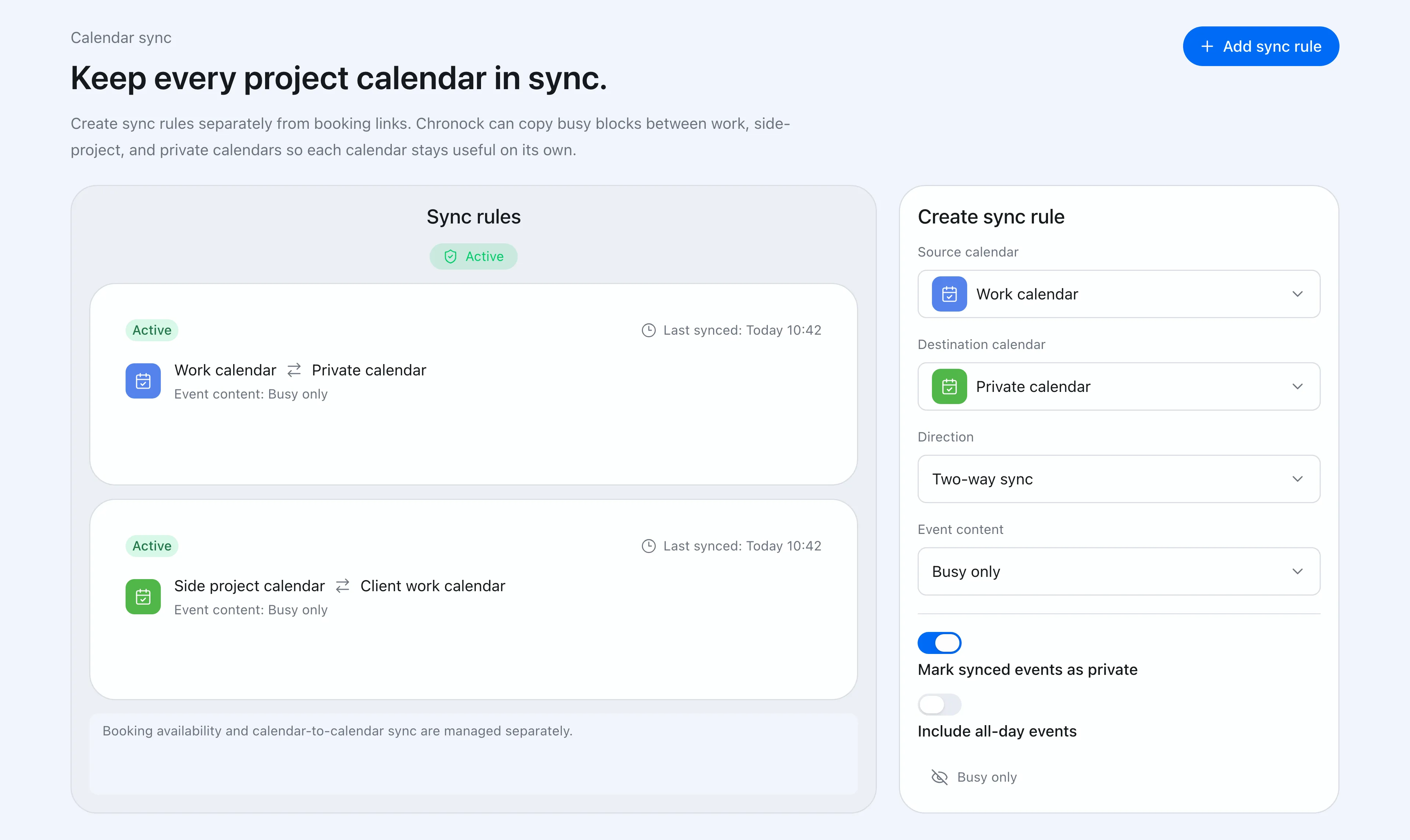 Chronock erstellt und verwaltet Synchronisierungsregeln direkt in der App.
Eine Regel definiert Quellkalender, Zielkalender, Richtung und Sichtbarkeit.
Beispiele:
- Private Termine als nur beschäftigt in den Arbeitskalender synchronisieren.
- Nebenjob-Termine ohne Titel im Hauptkalender blockieren.
- Projekttermine nur mit Titel synchronisieren.
- Nur in die benötigte Richtung synchronisieren.
Chronock ist darauf ausgelegt, Änderungen und Löschungen der Quelle zu berücksichtigen. Dadurch bleiben weniger veraltete Blöcke zurück.
Wann reicht manuelles Kopieren?
| Situation | Passende Methode |
|---|---|
| Nur wenige Termine | Manuelle Kopie |
| Einmalige Migration | Export und Import |
| Spezielle interne Anforderungen | Apps Script oder API |
| Laufende Spiegelung | Kalender-Sync-Tool |
| Details verbergen und Zeit blockieren | Busy-only-Synchronisierung |
Wenn Google Kalender-Funktionen reichen, nutzen Sie sie. Wenn der Zielkalender Woche für Woche korrekt bleiben muss, wird manuelles Kopieren zur Fehlerquelle.
Der Free-Plan von Chronock enthält neben der Verfügbarkeitsprüfung über mehrere Kalender eine unidirektionale Synchronisierungsregel, die nur den Status „Beschäftigt“ überträgt. Der Pro-Plan bietet mehrere Regeln, bidirektionale Synchronisierung sowie die Übernahme von Titel und Beschreibung der Termine, mit 7-tägiger Testphase. Free erlaubt insgesamt bis zu 2 verbundene Kalender von Google und Outlook; Pro bietet unbegrenzt viele Verbindungen.