Copier automatiquement des événements Google Agenda vers un autre agenda
Comparez copie, déplacement, import, automatisation et synchronisation d’événements Google Agenda. Découvrez quand la copie manuelle suffit et quand synchroniser.
Vous pouvez avoir besoin de faire apparaître des événements Google Agenda dans un autre agenda.
Par exemple, des rendez-vous personnels doivent bloquer l’agenda professionnel, des réunions d’activité secondaire doivent apparaître comme occupées, ou des événements projet doivent remonter dans l’agenda principal.
Google Agenda permet la copie manuelle et l’import ponctuel. Mais pour une copie automatique continue, les fonctions standard ne suffisent généralement pas.
Distinguer copie, déplacement, import et synchronisation
| Besoin | Sens |
|---|---|
| Copier | Garder l’événement source et créer un événement similaire ailleurs |
| Déplacer | Transférer l’événement vers un autre agenda |
| Importer | Ajouter de nombreux événements depuis un fichier |
| Synchroniser | Mettre à jour la destination quand la source est créée, modifiée ou supprimée |
Quand on parle de « copier automatiquement », le besoin réel est souvent la synchronisation.
Copier une fois est simple. Garder les changements alignés est ce qui complique l’opération.
Méthode 1 : copier manuellement les événements
Pour quelques événements, la copie manuelle de Google Agenda suffit.
L’aide Google sur le transfert d’agendas ou d’événements explique comment déplacer ou copier un événement vers un autre agenda.
Le flux :
- Ouvrir l’événement.
- Choisir l’option de copie vers un autre agenda.
- Sélectionner l’agenda de destination.
- Ajuster titre, description, invités et visibilité.
- Enregistrer la copie.
Si les détails doivent rester cachés, changez le titre en « Occupé » ou « Private » et supprimez la description.
La limite est claire : la copie est un événement séparé. Une modification ou annulation de l’événement source ne met pas la copie à jour automatiquement.
Méthode 2 : exporter puis importer un agenda
Pour une migration ponctuelle, vous pouvez exporter un agenda et l’importer dans un autre compte.
L’aide Google sur l’importation d’événements dans Google Agenda couvre les fichiers .ics et .csv.
Cette méthode convient pour :
- Déplacer des événements anciens vers un nouveau compte.
- Archiver un historique.
- Importer une fois un agenda projet.
- Charger des événements exportés par un autre système.
Ce n’est pas une synchronisation. Les événements importés ne restent pas liés à la source, et certaines informations comme les invités ou la visioconférence peuvent ne pas être reprises comme attendu.
Méthode 3 : automatiser avec Apps Script ou l’API Calendar
Avec Google Apps Script ou l’API Google Calendar, il est possible de construire une automatisation.
Elle doit généralement :
- Lire les événements de l’agenda source.
- Détecter ceux qui n’ont pas encore été copiés.
- Créer les événements correspondants dans l’agenda de destination.
- Stocker le lien entre source et destination.
- Mettre à jour ou supprimer la destination lorsque la source change.
C’est possible, mais la maintenance compte :
- Authentification et permissions.
- Événements récurrents, journée entière et fuseaux horaires.
- Suivi fiable des modifications et suppressions.
- Règles si la copie est modifiée manuellement.
- Limites d’exécution et reprise après erreur.
- Risque d’exposer trop d’informations.
Si votre équipe peut maintenir cette logique, c’est une option. Pour un besoin de planification courant, elle peut devenir plus lourde que prévu.
Méthode 4 : utiliser un outil de synchronisation
Si les événements de destination doivent suivre les créations, modifications et suppressions de la source, un outil de synchronisation est souvent plus pratique.
À vérifier :
| Critère | Pourquoi c’est important |
|---|---|
| Sens unique ou double sens | Évite de faire circuler les événements dans le mauvais sens |
| Contrôle de visibilité | Évite d’exposer les titres ou notes |
| Suivi des changements | Évite les blocs obsolètes |
| Gestion des récurrences et journées entières | Sources fréquentes d’erreurs |
| Pause et reprise | Utile quand un projet se termine |
| Règles par agenda | Permet des comportements différents selon le contexte |
Si le but est d’éviter les doubles réservations, la destination n’a souvent pas besoin de tous les détails. Une synchronisation « occupé seulement » est plus sûre.
Chronock prend en charge la synchronisation occupé seulement
Chronock permet de créer des règles de synchronisation Google Agenda.
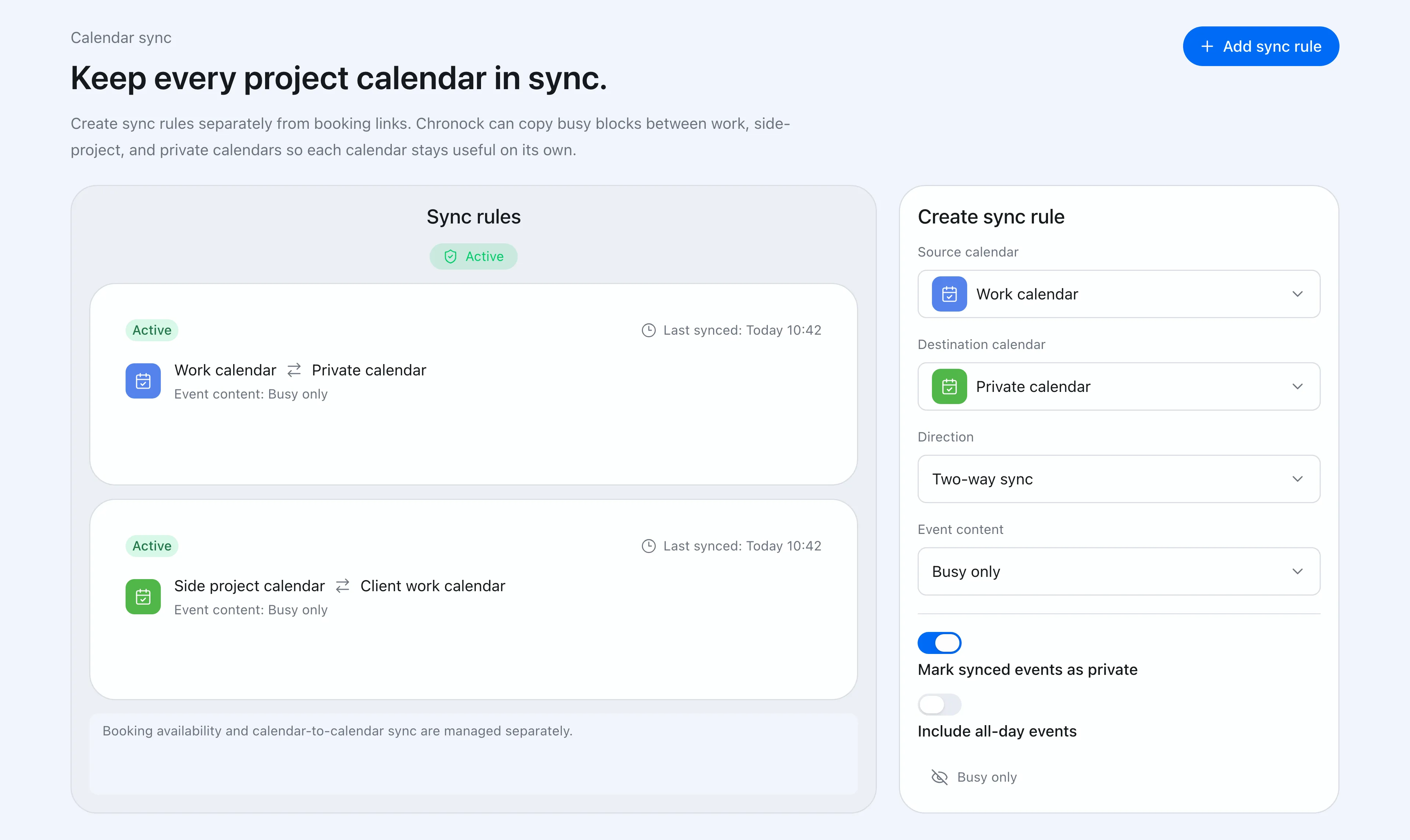 Chronock permet de créer et gérer des règles de synchronisation depuis l’application.
Une règle définit l’agenda source, l’agenda de destination, le sens et la visibilité de la copie.
Exemples :
- Synchroniser les événements personnels vers l’agenda professionnel en mode occupé seulement.
- Bloquer l’agenda principal avec des réunions d’activité secondaire sans exposer les titres.
- Synchroniser les événements projet avec seulement le titre.
- Ne synchroniser que dans le sens nécessaire.
Chronock est conçu pour suivre les modifications et suppressions de la source, afin de limiter les blocs obsolètes et les nettoyages manuels.
Quand la copie manuelle suffit-elle ?
| Situation | Méthode adaptée |
|---|---|
| Quelques événements seulement | Copie manuelle |
| Migration ponctuelle | Export puis import |
| Besoin interne spécifique | Apps Script ou API |
| Reflet continu des événements | Outil de synchronisation |
| Masquer les détails et bloquer le temps | Synchronisation occupé seulement |
Si les fonctions standard suffisent, utilisez-les. Mais si l’agenda de destination doit rester correct semaine après semaine, la copie manuelle devient une source d’erreurs.
Le forfait Free de Chronock inclut la détection de disponibilités multi-agendas et une règle de synchronisation unidirectionnelle qui affiche uniquement le statut « Occupé ». Le forfait Pro ajoute plusieurs règles, la synchronisation bidirectionnelle et la synchronisation du titre et de la description des événements, avec un essai gratuit de 7 jours. Free permet de connecter jusqu’à 2 agendas au total, Google et Outlook confondus ; Pro permet un nombre illimité de connexions.