Googleカレンダーの予定を別カレンダーに自動コピー・同期する方法
Googleカレンダーの予定を別カレンダーにコピー・移動・インポート・自動コピーする方法を比較。1件ずつの手動コピー、ファイルを使った一括移行、予定の変更や削除に追従して自動で同期する仕組み、詳細を伏せて予定ありだけ反映する方法を整理します。
Googleカレンダーの予定を、別のカレンダーにも反映したいことがあります。
たとえば、次のようなケースです。
- 個人カレンダーの予定を、仕事用カレンダーにも「予定あり」として入れたい
- 副業カレンダーの打ち合わせを、本業カレンダーに時間だけブロックしたい
- プロジェクト用カレンダーの予定を、自分のメインカレンダーにも表示したい
Googleカレンダーには、予定を手動でコピーしたり、カレンダーを書き出して別アカウントへ読み込んだりする機能があります。ただし、継続的に自動コピーしたい場合は、標準機能だけでは足りないことがあります。
この記事では、Googleカレンダーの予定を別カレンダーに反映する方法を、手動コピー、移動、インポート、自動化、自動同期に分けて整理します。
結論: やりたいこと別の方法
別カレンダーへ予定を反映する方法は、目的によって選び方が変わります。
| やりたいこと | 向いている方法 | 元予定の変更・削除への追従 |
|---|---|---|
| 1件〜数件だけ別カレンダーへコピーしたい | Googleカレンダーの手動コピー | 追従しない |
| 予定を元のカレンダーから別カレンダーへ移したい | Googleカレンダーの移動 | 移動後は移し先で管理 |
| 過去や大量の予定をまとめて一括で移したい | 書き出し・インポート(.ics / .csv) |
追従しない |
| 変更や削除に追従して自動で反映し続けたい | カレンダー同期ツール(またはGAS・API) | 追従する |
| 詳細を隠して「予定あり」の時間だけ自動反映したい | カレンダー同期ツール(「予定ありのみ」同期) | 追従する |
なお、別カレンダーへの反映ではなく、同じカレンダー内で予定を複製したい場合や、同じ予定を複数の日付に入れたい場合は「Googleカレンダーの予定をコピー・複製する方法」をご覧ください。
まず「コピー」「移動」「同期」を分ける
最初に、やりたいことを言葉で分けておくと混乱しにくくなります。
| やりたいこと | 意味 |
|---|---|
| コピー | 元の予定を残したまま、別カレンダーにも同じ予定を作る |
| 移動 | 元のカレンダーから別カレンダーへ予定を移す |
| インポート | ファイルから予定をまとめて取り込む |
| 同期 | 元予定の作成・変更・削除に合わせて、別カレンダー側も更新する |
「予定を別カレンダーに自動コピーしたい」と言うとき、多くの場合に本当に必要なのはコピーではなく同期です。
一度コピーするだけなら手動でも対応できます。しかし、元の予定が変更されたとき、コピー先も自動で変わってほしいなら、同期の仕組みが必要になります。
方法1: Googleカレンダーで予定を手動コピーする
少数の予定を別カレンダーに入れたいだけなら、Googleカレンダーの手動コピーが使えます。
Google公式ヘルプ「Googleカレンダーでカレンダーや予定を転送する」では、予定を別のカレンダーへ移動したりコピーしたりする方法が案内されています。
パソコン版のGoogleカレンダーでの手順は次のとおりです。
- コピーしたい予定をクリックする
- 予定の右上にあるオプション アイコン(︙)をクリックする
- コピー先のカレンダーを選ぶ
- 必要に応じて件名、説明、参加者、公開設定を調整する
- 「保存」をクリックする
元のカレンダーに予定を残さず別カレンダーへ移動したい場合は、予定の編集画面でカレンダーを切り替えて保存します。
予定の詳細を隠したい場合は、コピー時に件名を「予定あり」や「Private」に変え、説明や場所を削除します。
この方法は、数件だけなら十分です。会議や面談を個別に別カレンダーへ反映する用途には向いています。同じカレンダー内での複製や、同じ予定を複数の日付に入れる手順は「Googleカレンダーの予定をコピー・複製する方法」で整理しています。
ただし、コピーされた予定は元の予定とは別物です。元予定を変更しても、コピー先は自動では更新されません。元予定をキャンセルしても、コピー先の予定は残ります。
方法2: カレンダーを書き出してインポートする
過去の予定や大量の予定をまとめて別アカウントへ移したい場合は、カレンダーの書き出し・読み込みが使えます。
Google公式ヘルプ「Googleカレンダーに予定を読み込む」では、.ics や .csv ファイルから予定を読み込む手順が説明されています。
この方法は、次のような用途に向いています。
- 古いアカウントから新しいアカウントへ予定を移す
- 過去の予定をまとめて保存する
- 一度だけプロジェクト予定を別カレンダーに取り込む
- 外部システムから出力した予定をGoogleカレンダーに入れる
一方で、継続的な同期には向いていません。Google公式ヘルプでも、読み込んだ予定はアカウント間で同期されないと説明されています。取り込んだあとに元の予定を変更しても、取り込み先には反映されません。
日常的なダブルブッキング防止ではなく、移行や一括投入のための方法と考えるほうが安全です。
方法3: GASやAPIで自動コピーする
Google Apps ScriptやGoogle Calendar APIを使えば、予定の作成や更新を検知して、別カレンダーにコピーする仕組みを作れます。
たとえば、次のような処理です。
- 対象カレンダーの予定を定期的に取得する
- まだコピーしていない予定を探す
- コピー先カレンダーに同じ日時の予定を作る
- 元予定とコピー先予定の対応関係を保存する
- 元予定が変更・削除されたら、コピー先も更新・削除する
技術的には可能です。ただし、運用を考えると注意点が多くあります。
- 認証や権限の管理が必要
- 繰り返し予定、終日予定、タイムゾーンの扱いが難しい
- 予定の変更・削除に確実に追従する必要がある
- 同期先の予定を手で編集した場合の扱いを決める必要がある
- 障害時や実行制限時のリカバリが必要
- 予定の詳細をどこまでコピーするかを間違えると、見せたくない情報が出る
社内で保守できる人がいて、要件が明確なら選択肢になります。ただし、日程調整や副業カレンダー管理のためだけに作るには、保守コストが大きくなりがちです。
方法4: カレンダー同期ツールを使う
予定の作成、変更、削除に継続的に追従したい場合は、カレンダー同期ツールを使うのが現実的です。
選ぶときは、次の点を確認するとよいでしょう。
| 確認すること | なぜ重要か |
|---|---|
| 片方向・双方向を選べるか | 誤って逆方向に予定を増やさないため |
| 同期先の表示内容を選べるか | 予定名や説明を見せすぎないため |
| 変更・削除に追従するか | 古いブロックが残るのを防ぐため |
| 繰り返し予定や終日予定の扱い | 実運用でズレが起きやすいため |
| 同期ルールを停止・再開できるか | 案件終了や運用変更に対応するため |
| 対象カレンダーを分けられるか | 仕事用、副業用、私用でルールを変えるため |
特に重要なのは、同期先にどこまで情報を出すかです。別カレンダーに予定をコピーする目的が「ダブルブッキングを防ぐこと」なら、予定名や説明までコピーする必要はありません。
時間だけをブロックできればよい場合は、同期先には「予定あり」だけを作るのが安全です。
クロノックなら、予定ありだけの自動同期を設定できる
日程調整・カレンダー同期ツール「クロノック」には、Googleカレンダー間で予定を同期する機能があります。
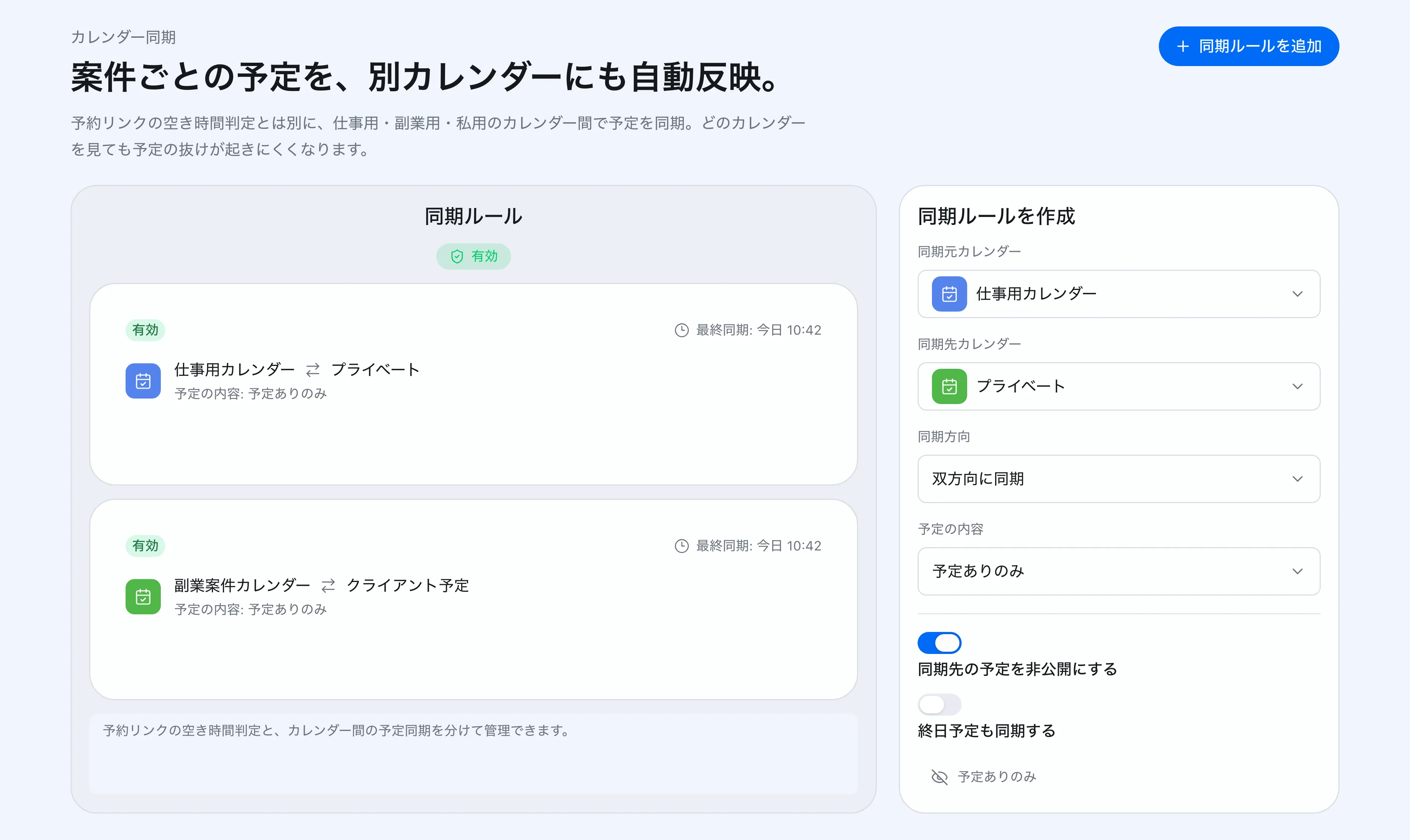 クロノックでは、カレンダー間の同期ルールを画面から作成・管理できます。
同期ルールでは、同期元カレンダー、同期先カレンダー、同期方向、同期先に出す情報量(予定ありのみ/件名のみ/件名と説明)を選べます。同期されるのは今日から12か月先までの予定です。
たとえば、次のような使い方ができます。
- 個人カレンダーから仕事用カレンダーへ、予定ありだけを同期する
- 副業カレンダーから本業カレンダーへ、件名を隠して時間だけ反映する
- プロジェクト用カレンダーから自分のメインカレンダーへ、件名だけ同期する
- 仕事用カレンダーと副業カレンダーの間で、必要な方向だけ同期する
同期先に表示する情報量を選べるため、予定の詳細を見せたくないカレンダーには「予定ありのみ」で反映できます。
元の予定の変更や削除にも追従するため、手作業コピーのように「コピー先だけ古い時間のまま残る」「キャンセルした予定のブロックを消し忘れる」といった問題を減らせます。なお、クロノックにはWebアプリに加えてMacアプリ(Apple Silicon、macOS 14以降)もあります。
手動コピーでよいケース、自動同期が必要なケース
最後に、どの方法を選ぶべきかを整理します。
| 状況 | 向いている方法 |
|---|---|
| 数件だけ別カレンダーに入れたい | 手動コピー |
| 古いカレンダーを一度だけ移行したい | 書き出し・インポート |
| 社内の特殊要件に合わせたい | GASやAPIで自動化 |
| 日常的に予定を反映し続けたい | カレンダー同期ツール |
| 予定の詳細を伏せて時間だけ反映したい | 「予定ありのみ」の同期 |
Googleカレンダーの標準機能で足りるなら、まずはそれで十分です。ただし、別カレンダーへの反映を毎週・毎日続けるなら、コピー作業そのものがミスの原因になります。
予定を別カレンダーに自動コピーしたい理由がダブルブッキング防止なら、単発のコピーではなく、変更や削除にも追従する同期として設計するのが、運用を安定させるポイントです。
よくある質問
別カレンダーにコピーした予定は元予定の変更に追従しますか?
Googleカレンダーの手動コピーや、ファイルからのインポートで作成した予定は、元の予定とは別の予定として扱われます。元の予定の日時を変更したり削除したりしても、コピー先の予定は自動では更新されません。変更や削除にも自動で追従させたい場合は、カレンダー同期ツールなどで同期の仕組みを作る必要があります。
別アカウントのカレンダーにも予定をコピーできますか?
同じGoogleアカウント内の別カレンダーだけでなく、編集権限を共有されている別アカウントのカレンダーへコピーしたり、書き出し・インポート機能で別アカウントへ移したりできます。ただし、手動コピーやインポートでは一度きりの反映になります。仕事用と個人用など別アカウントのカレンダー間で継続的に予定を反映したい場合は、複数アカウントを連携できるカレンダー同期ツールが向いています。
Googleカレンダーの予定を一括で別カレンダーにコピーできますか?
過去の予定や多数の予定を一度にまとめて移したい場合は、カレンダーを.icsや.csvファイルとして書き出し、別カレンダーに読み込む方法で一括移行できます。ただし、Google公式ヘルプにあるとおり、読み込んだ予定はその後も自動で同期されるわけではありません。今日から先の予定を継続的に反映し続けたい場合は、カレンダー同期ルールを設定する方法が適しています。
予定の詳細を隠して時間だけ別カレンダーに反映できますか?
手動コピーの場合は、コピーするときに件名を「予定あり」などに書き換え、説明や参加者の情報を手動で消してから保存します。クロノックのカレンダー同期ルールを使えば、同期先に出す情報量を「予定ありのみ」に設定できるため、件名や説明を伏せた状態で自動的に時間をブロックできます。
自動コピーや同期を設定すると、予定が二重に表示されませんか?
同じ画面で同期元と同期先の両方のカレンダーを表示していると、元の予定と同期された予定が並んで2つ見えます。実際に同じカレンダーへ重複登録されているわけではなく、両方のカレンダーを同時に表示していることが原因です。普段見る画面では片方のカレンダーの表示を外して非表示にすると、見やすくなります。
まずは無料で試す
クロノックでは、Freeプランでも単方向・「予定ありのみ」のカレンダー同期ルールを1件作成できます。複数の同期ルール、双方向の同期、件名や説明の同期はProプラン(7日間無料トライアルあり)で利用できます。複数カレンダーの空き時間判定もFreeプランから利用でき、連携カレンダー数はGoogle・Outlook合計でFreeは2つまで、Proは無制限です。