Googleカレンダーの予約スケジュール(予約枠)は無料で使える?予約システムとしての制限
Googleカレンダーの「予約スケジュール」(旧・予約枠)は、無料の個人アカウントでも1つの予約ページを作成して簡易的な予約システムとして使えます。本記事では無料でできること、複数カレンダー確認やリマインダーなど有料プラン(プレミアム機能)が必要な制限を整理します。
Googleカレンダーには「予約スケジュール」(旧・予約枠)という日程調整機能があります。結論から言うと、無料の個人用Googleアカウントでも1つの予約ページを作成でき、簡易的な無料の予約システムとして使えます。
予約ページを作って相手にリンクを送ると、相手は空いている枠を選んで予定を入れられます。日程調整ツールを新しく契約しなくても始められる一方で、実際に使い始めると「無料でどこまでできるのか」「Google Workspaceなどの有料プランが必要なのはどこからか」が気になります。
この記事では、Googleカレンダーの予約スケジュールを無料で使う場合にできること・できないことを整理し、どのような場面で外部の日程調整ツールを検討すべきかを解説します。
結論: 無料でできること・有料プランが必要なこと
Googleカレンダーの予約スケジュールにおける、無料アカウントでできることと有料プラン(プレミアム機能)が必要なことの早見表は次のとおりです。
| 機能・項目 | 無料の個人アカウントでの扱い |
|---|---|
| 予約ページの作成・リンク共有 | 無料で利用可能 |
| 予約が入った際のカレンダー予定作成 | 無料で利用可能 |
| 作成できる予約ページ数 | 1つまで(個人アカウント・Business Starterの場合) |
| 複数カレンダーの空き時間確認 | 対象のGoogle WorkspaceまたはGoogle Oneプランが必要 |
| 予約リマインダーの自動送信 | プレミアム機能(対象の有料プランが必要) |
| 共同主催者の追加 | プレミアム機能(対象の有料プランが必要) |
| 予約の支払い受付・予約者のメールアドレス確認 | プレミアム機能(対象の有料プランが必要) |
1種類の予約窓口を作るだけなら無料でも運用できますが、複数カレンダーの予定考慮や用途別の予約ページ作成には制限があります。
予約スケジュールでできる基本機能
Google公式ヘルプ「予約スケジュールを作成する」では、予約スケジュールで予約ページを作成し、予約の長さや受付時間を設定できることが案内されています。
基本的には、次のようなことができます。
- 予約ページを作成する
- 予約枠の長さを設定する
- 受付する曜日・時間帯を設定する
- 予約ページのリンクを相手に共有する
- 予約が入ったらGoogleカレンダーに予定を作成する
- 予約の前後にバッファ時間を設定する
- 予約受付の締切や開始タイミングを設定する
1種類の面談や相談枠を作り、相手にリンクを送って選んでもらうだけなら、Googleカレンダーの予約スケジュールで十分な場合があります。具体的な作成手順は「Googleカレンダーの予約スケジュールの作り方」で解説しています。
無料版で気をつけたい制限
Google公式ヘルプ「予約スケジュールのプレミアム機能を比較する」では、個人のGoogleアカウントやGoogle Workspace Business Starterでは、利用できる予約ページが1つに制限されると説明されています。
実際の運用で特に気をつけたいのは次の3点です。
- 予約ページを1つしか作れない: 商談、面談、相談、採用など、用途や所要時間ごとに予約リンクを分けられません。
- 複数カレンダーの空き時間を確認できない: メインカレンダー以外(個人用や副業用など)の予定は空き情報の確認に含められないため、手作業で予定をブロックしないとダブルブッキングが起こりやすくなります。
- リマインダー・共同主催者・支払い受付・メール確認は使えない: これらはプレミアム機能で、対象のGoogle WorkspaceまたはGoogle Oneプランが必要です。
実際の利用可否はアカウント種別やGoogle Workspaceの契約によって変わるため、運用前にGoogle公式ヘルプで確認するのが安全です。
無料版で十分なケース
Googleカレンダー予約スケジュールの無料版が向いているのは、用途がシンプルなケースです。
たとえば、次のような使い方です。
- 30分の面談や相談など、受け付ける予約枠が1種類で足りる
- 仕事用のメインカレンダー1つだけを見て空き時間を出せばよい
- リマインダーの自動送信や、共同主催者との運用が不要
- 候補日時テキストの作成や、CRMでの履歴管理が不要
この範囲なら、Googleカレンダーの標準機能で十分に運用できます。予約する相手は、リンクから空いている時間を選び、名前とメールアドレスを入力して予約します。
まずは無料で予約ページを試したい、1つのリンクで十分、という人には良い入口です。
制限が出やすいケース
一方で、次のような運用では制限が出やすくなります。
用途ごとに予約リンクを分けたい
営業の初回商談、デモ、採用面談、既存顧客の相談会など、用途ごとに時間の長さや受付時間を変えたい場合は、予約ページが1つだけでは足りません。
1つの予約ページにすべてを詰め込むと、相手にとっても選びにくくなります。用途ごとに予約リンクを分けられるかは、日程調整ツール選定で重要です。
複数カレンダーの予定を考慮したい
仕事用、個人用、副業用、チーム用など、複数のGoogleカレンダーを見て空き時間を判定したい場合があります。
Google公式ヘルプ「複数のカレンダーで空き情報を確認する」では、複数カレンダーの空き情報を予約ページに反映できることが案内されていますが、対象となるGoogle WorkspaceまたはGoogle Oneの有効なプランが必要です。
個人予定や副業予定を考慮したい人は、この制限に注意が必要です。
祝日や組織休日を自動で除外したい
Googleカレンダーの予約スケジュールでは、曜日と時間帯をもとに予約枠を作ります。そのため、祝日や会社独自の休日をどう除外するかは運用上の論点になります。
祝日を個別に予約不可にするか、祝日ブロック用のカレンダーを用意して空き情報確認の対象に含める必要があります。詳しくは「Googleカレンダーの予約スケジュールで祝日を予約枠から除外する方法」でも解説しています。
候補日時をメール本文に貼りたい
相手によっては、予約URLではなく候補日時を文章で送ったほうが自然な場面があります。
Googleカレンダー予約スケジュールは、基本的には予約ページのリンクを共有する機能です。空き時間を抽出して、メールやチャットに貼り付けやすい候補日時テキストを作る機能は別途必要になります。
候補日時のコピペについては「日程調整時に調整リンクではなく空き時間をコピペして伝える方法」で紹介しています。
クロノックで補えること
日程調整・カレンダー同期ツール「クロノック」は、Googleカレンダーと連携して予約枠を作成し、日程調整リンクを共有できるツールです。
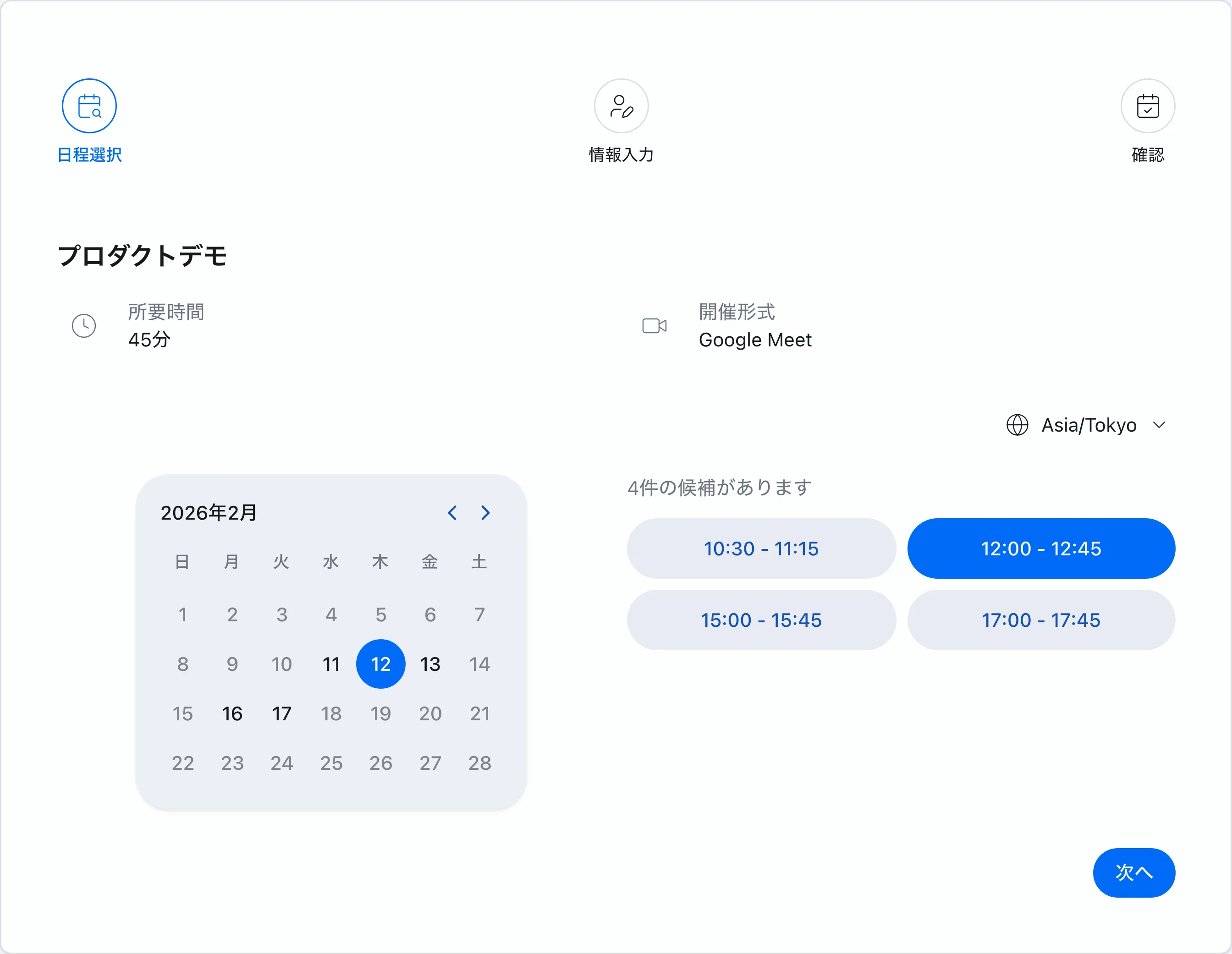 クロノックでは、連携したGoogleカレンダーの予定をもとに、予約できる時間だけを表示できます。
クロノックのFreeプランでは、1人で1つの予約枠を利用でき、複数のGoogleカレンダーを連携した空き時間判定と、単方向・「予定ありのみ」のカレンダー同期ルール1件にも対応しています。Proプランでは、複数の予約枠、複数のカレンダー同期ルールや双方向の同期、件名・説明の同期、予定の仮押さえ、CRM、複数人での日程調整などが利用でき、7日間の無料トライアルもあります。連携カレンダー数はGoogle・Outlook合計でFreeは2つまで、Proは無制限です。Webアプリに加えて、Macアプリ(Apple Silicon、macOS 14以降)もあります。
Googleカレンダー予約スケジュールと比べると、クロノックは次のような場面で向いています。
| やりたいこと | クロノックの対応機能 |
|---|---|
| 複数Googleカレンダーを考慮したい | 連携カレンダー数はGoogle・Outlook合計でFreeは2つまで、Proは無制限 |
| 祝日を予約枠から外したい | 祝日ブロック機能を利用 |
| 候補日時をテキストで送りたい | 候補日ツールで空き時間を抽出してメールに貼れるテキストを出力 |
| 返信待ちの候補日時に別の予定が入るのを防ぎたい | Proプランの仮押さえ |
| 仕事用と個人用のカレンダー間で予定を自動コピーしたい | Freeプランで単方向・予定ありのみの同期ルールを1件、複数ルールや双方向はProプラン |
| 予約履歴や連絡先を管理したい | ProプランのCRMを利用 |
Googleカレンダーの予約スケジュールが悪いわけではありません。1つの予約ページと1つのカレンダーで運用できるなら、標準機能で十分対応できます。一方、複数カレンダーの空き時間判定や用途別の予約枠、候補日時テキストの出力、カレンダー間の予定の自動コピーまで必要になると、専用ツールのほうが運用しやすくなります。
まずは標準機能で足りるか確認する
日程調整ツールを選ぶときは、最初から機能数だけで比較するより、今の運用に必要なことを整理するほうが有効です。
| 状況 | 選び方 |
|---|---|
| 1つの予約ページだけで足りる | Googleカレンダー予約スケジュールを試す |
| 複数カレンダーの空き時間を見たい | 対象プラン、またはクロノックのFreeプランを確認する |
| 予約リンクを用途ごとに分けたい | 複数予約枠に対応するツールを選ぶ |
| URLではなく候補日時を送りたい | 候補日ツールがあるツールを選ぶ |
| 別カレンダーへ予定を自動コピーしたい | カレンダー同期に対応するツールを選ぶ |
Googleカレンダー予約スケジュールは、まず試すには十分よい選択肢です。そこで足りない部分が見えてきたら、クロノックのような日程調整・カレンダー同期ツールを検討すると無駄がありません。
よくある質問
Googleカレンダーの予約スケジュールは無料で使えますか?
はい、無料の個人用Googleアカウントでも予約スケジュールを利用できます。予約ページを1つ作成し、リンクを共有して相手に空き枠を選んでもらう基本的な予約システムとして運用可能です。ただし、複数カレンダーの空き時間確認やリマインダーなどのプレミアム機能には対象の有料プランが必要です。
個人アカウントで予約ページはいくつ作れますか?
個人のGoogleアカウントやGoogle Workspace Business Starterでは、作成できる予約ページは1つに制限されています。商談用や面談用など、用途ごとに複数の予約リンクを分けたい場合は、上位のGoogle Workspaceプランや外部の日程調整ツールを検討する必要があります。
予約する相手にGoogleアカウントは必要ですか?
いいえ、必須ではありません。予約ページで空いている日時を選び、予約フォームの必須項目(名・姓・メールアドレス)を入力すれば予約できます。Google公式ヘルプでも、「メール確認を必須にする」をオンにした場合はGoogleアカウントにログインしていない予約者に確認コードが送られると案内されています(メール確認はプレミアム機能)。
「予約枠」と「予約スケジュール」の違いは何ですか?
「予約枠」はGoogleカレンダーで以前提供されていた旧機能の名称で、現在は「予約スケジュール」に置き換わっています。検索では今も「予約枠」と呼ばれることがありますが、これから設定する場合はGoogleカレンダーの「予約スケジュール」を使います。
予約リマインダーは無料で送れますか?
Googleカレンダーの予約スケジュールにおける予約リマインダーは、プレミアム機能として扱われています。個人アカウントの無料の範囲では使えないため、自動リマインダーを使いたい場合は対象の有料プランを確認するか、別ツールの併用を検討してください。
まずは無料で試す
複数カレンダーの空き時間判定や、カレンダー間の予定の自動コピー(1件)を無料で試したい場合は、クロノックのFreeプランから始められます。