Googleカレンダーで「予定あり」だけ共有する方法
Googleカレンダーで予定の詳細を隠し、空き時間だけを相手に共有する方法を解説。標準の共有権限、予定の非公開設定、別カレンダーへの予定あり同期の違いを整理します。
Googleカレンダーを共有したいけれど、予定名や参加者、場所、説明までは見せたくない。仕事用カレンダーに個人予定の時間だけを反映したい。副業の予定を会社のカレンダーには「予定あり」としてだけ出したい。
こうした場面では、「予定の詳細を共有する」のではなく、予定が入っている時間だけを共有する設計が必要です。
この記事では、Googleカレンダーの標準機能でできる「予定あり」だけの共有方法と、標準機能だけでは足りないケースを整理します。そのうえで、日程調整・カレンダー同期ツール「クロノック」で、予定の中身を伏せたまま別カレンダーへ反映する方法を紹介します。
方法1: カレンダー共有で「時間枠のみ」を選ぶ
Googleカレンダーには、共有相手ごとに権限を設定する機能があります。予定の詳細を見せたくない場合は、共有権限で「予定の表示(時間枠のみ、詳細は非表示)」を選びます。
手順の概要は次のとおりです。
- Googleカレンダーを開く
- 左側のカレンダー一覧から共有したいカレンダーの「設定と共有」を開く
- 「特定のユーザーまたはグループと共有する」で共有相手を追加する
- 権限を「予定の表示(時間枠のみ、詳細は非表示)」にする
- 共有相手に届いたメールからカレンダーを追加してもらう
Google公式ヘルプの「カレンダーを共有する」でも、この権限では予定がある時間だけが表示され、予定名や詳細は表示されないと説明されています。
この方法は、社内メンバーや家族などに「この時間は埋まっている」ことだけ伝えたい場合に向いています。共有先では、予定のタイトルが見える代わりに「予定あり」のような表示になり、詳細は開けません。
ただし、これはあくまで元のカレンダーを共有する方法です。共有相手が自分の画面であなたのカレンダーを表示できるようになるだけで、別のカレンダーに予定が作成されるわけではありません。
方法2: 予定ごとに「非公開」を設定する
予定単位で詳細を隠したい場合は、予定の公開設定を「非公開」にする方法があります。
たとえば、基本的には仕事用カレンダーを社内に共有しているが、一部の予定だけ件名や説明を見せたくない場合に使います。Google公式ヘルプの「カレンダーの予定のプライバシー設定を変更する」でも、予定ごとにデフォルト、公開、非公開を選べることが案内されています。
予定の非公開設定は便利ですが、次の点には注意が必要です。
- カレンダー全体の共有設定や組織の管理者設定によって見え方が変わる
- すべての予定を毎回手で非公開にする運用は漏れやすい
- 共有先にカレンダー自体を見せたくない場合は解決にならない
- 別カレンダーに「予定あり」ブロックを作るわけではない
予定ごとに公開範囲を調整するには有効ですが、仕事用・個人用・副業用のカレンダーを分けている場合のダブルブッキング防止には、これだけでは足りないことがあります。
逆に「隠す」のではなく「一部の予定だけを見せたい」場合は、Googleカレンダーで特定の予定だけ共有する方法で整理しています。
方法3: 「予定あり」用の別カレンダーを作る
カレンダーそのものを共有したくない場合は、予定の詳細を含まない「予定あり」専用カレンダーを作る方法もあります。
たとえば、個人カレンダーの予定を仕事用アカウントに直接見せるのではなく、仕事用カレンダー側に「Private」や「Busy」という予定だけを作る運用です。
手作業で行うなら、次のような流れになります。
- 個人カレンダーの予定を確認する
- 同じ日時で仕事用カレンダーに予定を作る
- 件名を「予定あり」「Private」などにする
- 説明、場所、参加者などは入力しない
- 元の予定を変更・削除したら、仕事用カレンダー側も更新する
この方法なら、共有先に個人カレンダーの存在や予定の中身を見せずに、時間だけをブロックできます。
問題は、更新漏れです。元の予定が変更されたとき、コピー先の「予定あり」ブロックも手で直さなければなりません。キャンセルした予定のブロックが残ったり、時間変更前のブロックが残ったりすると、逆に空き時間を狭めすぎることになります。
「共有」と「同期」は目的が違う
Googleカレンダーで予定ありだけを共有したいときは、まず目的を分けると整理しやすくなります。
| 目的 | 向いている方法 |
|---|---|
| 相手の画面に自分の空き時間だけ見せたい | カレンダー共有で「時間枠のみ」を選ぶ |
| 一部の予定だけ詳細を隠したい | 予定ごとに「非公開」を設定する |
| 仕事用カレンダーに時間だけをブロックしたい | 別カレンダーへ「予定あり」予定を作る |
| 元予定の変更や削除にも追従したい | カレンダー同期ツールを使う |
共有で足りるなら、Googleカレンダーの標準機能が一番シンプルです。相手にカレンダーを見せても問題なく、予定の詳細だけ隠せばよい場合は、まず標準の共有権限を試すのがよいでしょう。
一方で、次のような場合は「共有」ではなく「同期」が必要になります。
- 会社のメンバーや社内ツールが、仕事用カレンダーだけを見ている
- 個人カレンダーを会社アカウントに追加したくない
- 副業や私用の予定を、仕事用カレンダーには時間だけ反映したい
- 元の予定を変更したら、反映先の予定も自動で更新したい
- 予定の中身を出すか、時間だけ出すかをカレンダーごとに変えたい
この場合は、元カレンダーを見せるのではなく、反映先カレンダーに「予定あり」だけを作る運用のほうが合っています。
クロノックなら「予定あり」だけを別カレンダーへ自動同期できる
クロノックのカレンダー同期では、同期元カレンダーと同期先カレンダーを選び、どの情報を同期先に表示するかを設定できます。
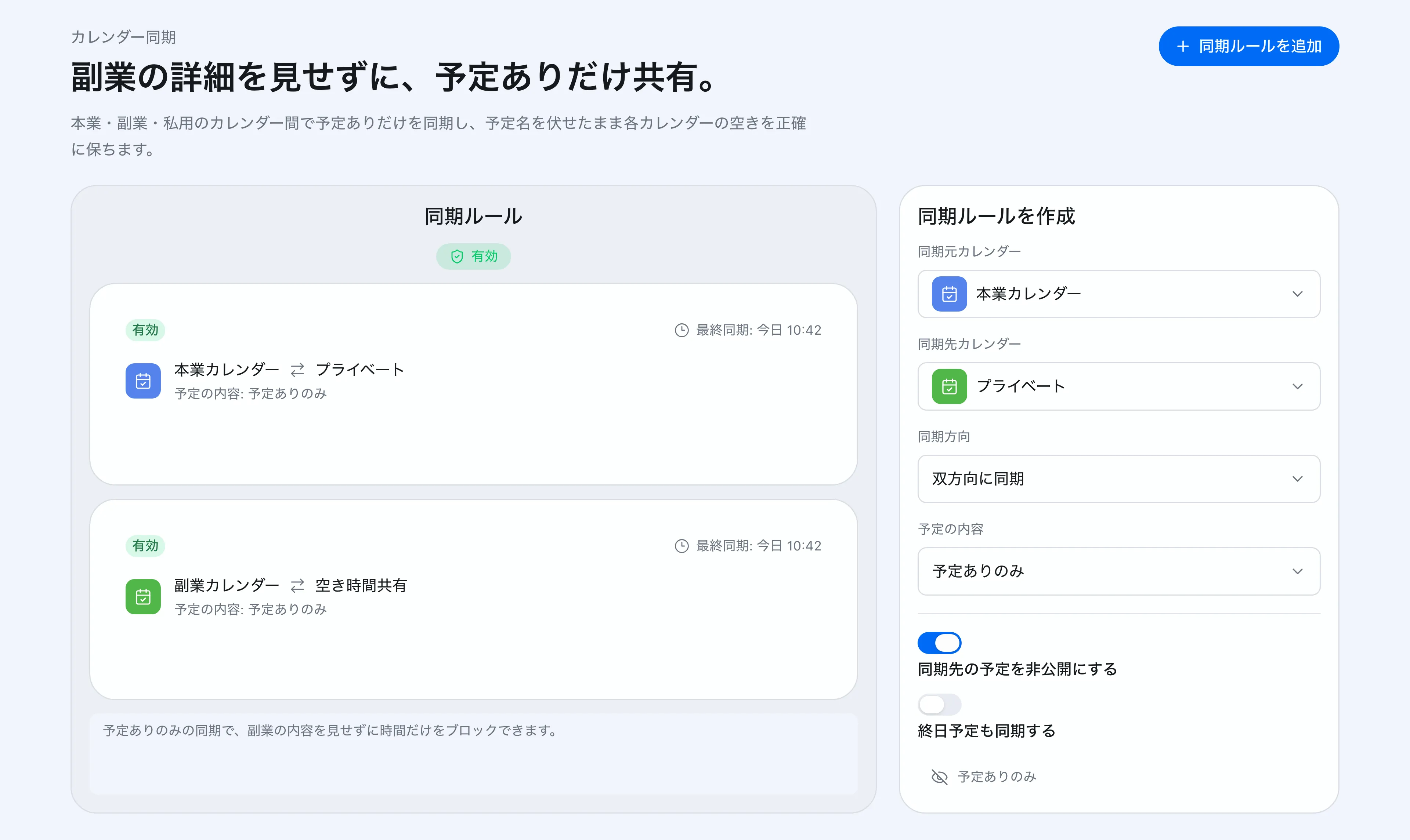 クロノックでは、同期元・同期先・同期方向・同期先で表示する情報量をルールとして設定できます。
同期先での表示方法は、用途に応じて選べます。
| 表示方法 | 向いているケース |
|---|---|
| 予定ありのみ | 副業、私用、通院、家庭の予定など、内容を伏せたい予定 |
| 予定名のみ | プロジェクト名や案件名だけ共有できればよい予定 |
| 予定名と説明 | チーム内で詳細まで共有したい予定 |
たとえば、個人カレンダーの予定を仕事用カレンダーに「予定ありのみ」で同期すれば、仕事用カレンダーには時間をブロックする予定だけが作成されます。個人予定の件名や説明は同期されません。
元の予定を変更・削除した場合も、同期先の予定が追従するように動作します。手作業でコピーした予定を直し忘れるリスクを減らせるため、継続的なダブルブッキング防止に向いています。
副業・フリーランスの予定管理に向いている
「予定あり」だけの同期が特に役立つのは、本業・副業・私用のカレンダーを分けている人です。
副業の打ち合わせ名を本業カレンダーに出す必要はありません。私用の予定名をクライアント用カレンダーに見せる必要もありません。それでも、予定が入っている時間だけは正しく反映されていないと、予約や会議が重なってしまいます。
クロノックなら、予定の中身を伏せたまま時間だけを別カレンダーへ反映できます。詳しい運用イメージは、次のユースケースも参考にしてください。
予定の詳細を見せずに、空き時間だけは正確に共有したい。そういう運用には、単なるカレンダー共有よりも「予定あり」だけの自動同期が合っています。