如何把 Google 日曆活動自動複製到另一個日曆
比較 Google 日曆活動的複製、移動、匯入、自動化與同步。了解什麼時候手動複製足夠,什麼時候需要只同步忙碌狀態。
有時候您需要讓 Google 日曆活動也出現在另一個日曆中。
例如,私人行程需要擋住工作日曆,副業會議要在主要日曆上顯示為忙碌,或專案日曆活動要同步到個人主日曆。
Google 日曆支援手動複製與一次性匯入。但如果需要持續自動複製,標準功能通常不夠。
先區分複製、移動、匯入與同步
| 目標 | 意義 |
|---|---|
| 複製 | 保留來源活動,並在另一個日曆建立類似活動 |
| 移動 | 將活動轉移到另一個日曆 |
| 匯入 | 從檔案批次加入活動 |
| 同步 | 來源活動建立、變更或刪除時,目標活動也更新 |
很多人說想「自動複製」時,真正需要的是同步。
一次性複製很簡單。困難的是後續變更也要保持一致。
方法一:手動複製活動
少量活動可以直接使用 Google 日曆的手動複製。
Google 說明中心的「轉移 Google 日曆或活動」介紹了將活動移動或複製到另一個日曆的方法。
流程如下:
- 開啟活動。
- 選擇複製到另一個日曆。
- 選擇目標日曆。
- 必要時調整標題、描述、參與者與可見性。
- 儲存複製後的活動。
如果要隱藏細節,可以把標題改為「忙碌」或「Private」,並刪除描述與地點。
限制是:複製後的活動與來源活動是分開的。來源活動變更或取消時,複製活動不會自動更新。
方法二:匯出並匯入日曆
一次性搬移時,可以匯出日曆再匯入另一個帳號。
Google 說明中心的「將活動匯入 Google 日曆」說明了 .ics 與 .csv 匯入。
適合以下用途:
- 將舊帳號活動搬到新帳號。
- 封存過去活動。
- 一次性匯入專案日曆。
- 匯入其他系統輸出的活動。
這不是同步。匯入後的活動不會持續與來源連動,參與者或視訊會議資訊也可能不會如預期保留。
方法三:使用 Apps Script 或 Calendar API
透過 Google Apps Script 或 Google Calendar API,可以自行建立自動化。
通常需要:
- 定期讀取來源日曆活動。
- 找出尚未複製的活動。
- 在目標日曆建立對應活動。
- 保存來源與目標活動的關係。
- 來源變更或刪除時,更新或刪除目標活動。
技術上可行,但維護成本不低:
- 需要管理認證與權限。
- 重複活動、全天活動與時區容易出錯。
- 變更與刪除需要可靠追蹤。
- 目標活動被手動編輯時要有規則。
- 執行限制與錯誤恢復要處理。
- 複製過多細節可能暴露隱私。
若團隊能維護且需求特殊,這是選項。但單純為了日程安排,可能比預期更重。
方法四:使用日曆同步工具
如果目標活動必須持續跟隨來源建立、變更與刪除,日曆同步工具通常更實際。
選擇時可檢查:
| 檢查項目 | 為什麼重要 |
|---|---|
| 單向或雙向同步 | 避免活動流向錯誤方向 |
| 目標可見性控制 | 避免暴露標題或備註 |
| 變更與刪除追蹤 | 避免留下過期忙碌區塊 |
| 重複與全天活動處理 | 常見錯誤來源 |
| 暫停與恢復 | 專案結束或政策改變時需要 |
| 依日曆設定規則 | 不同脈絡需要不同規則 |
如果目標是避免重複預約,目標日曆通常不需要完整詳細資料。只同步忙碌狀態通常更安全。
Chronock 支援只同步忙碌狀態
Chronock 提供 Google 日曆同步規則。
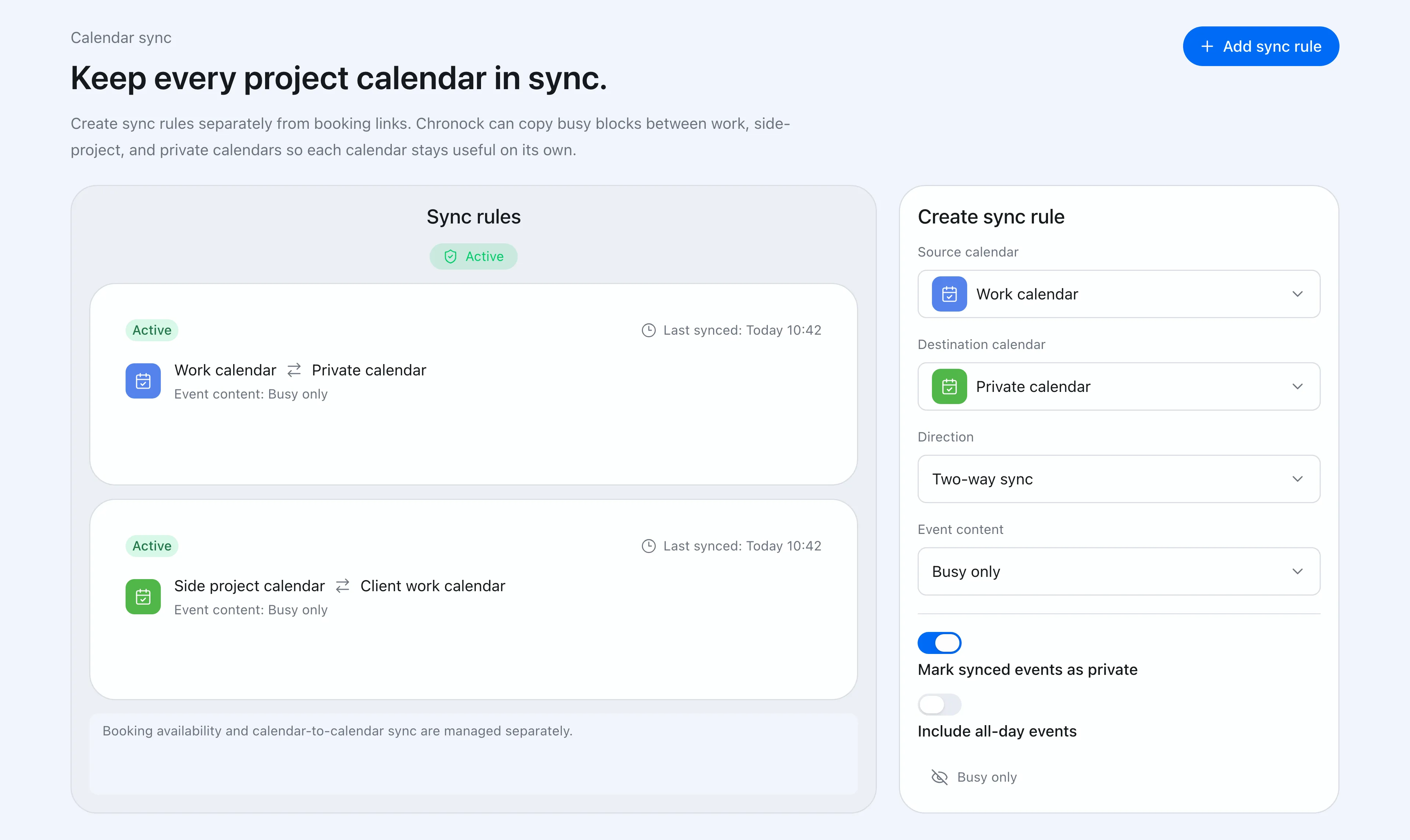 Chronock 可以在應用程式中建立與管理日曆同步規則。
每條規則會定義來源日曆、目標日曆、同步方向與目標可見性。
例如:
- 私人活動同步到工作日曆,只顯示忙碌。
- 副業會議擋住主要工作日曆,但不顯示標題。
- 專案活動同步到主日曆,只顯示標題。
- 只依照需要的方向同步。
Chronock 會依照來源活動的變更與刪除更新目標活動,減少手動清理過期區塊。
什麼時候手動複製就夠?
| 情境 | 適合方法 |
|---|---|
| 只需複製少數活動 | 手動複製 |
| 一次性日曆搬移 | 匯出與匯入 |
| 有特殊內部需求 | Apps Script 或 API |
| 需要持續反映活動 | 日曆同步工具 |
| 要隱藏細節、只擋住時間 | 只同步忙碌狀態 |
如果 Google 日曆標準功能已足夠,就先使用它們。但如果目標日曆每週都需要保持正確,手動複製會變成錯誤來源。
Chronock 的 Free 方案即可建立 1 條單向、僅同步「忙碌」狀態的日曆同步規則;Pro 提供多條規則、雙向同步,以及同步活動標題與說明,並提供 7 天免費試用。多日曆空閒判斷同樣從 Free 方案即可使用。 Google 與 Outlook 日曆連結數合計,Free 最多 2 個,Pro 無上限。