如何在同一個畫面查看多個 Google 帳戶的日曆
工作用 Google Workspace 帳戶加上私人 Gmail,行程就分散在兩個畫面。本文整理 Google 日曆共用、手機 App 新增多個帳戶的做法與限制,以及用整合行事曆集中查看與建立活動的方法。
公司給您一個 Google Workspace 帳戶,私人生活則用 Gmail 帳戶。兩個帳戶各有一個 Google 日曆(也有人稱為 Google 行事曆),結果一整天都在兩者之間切換。
在電腦瀏覽器上,Google 日曆一次只顯示一個登入中的帳戶。於是您在工作分頁排了一場會議,卻撞上只記在私人分頁裡的看牙醫行程。或是在私人日曆上安排週末,卻漏看了週五晚上的部門聚餐。兩次的原因都一樣:行程分散在兩個畫面。
本文整理如何在同一個地方查看多個 Google 帳戶的日曆。先說明 Google 日曆本身能做到什麼、什麼情況下這樣就夠,再介紹其他做法。
方法 1:把一個帳戶的日曆共用給另一個帳戶
標準做法是把帳戶 B 的日曆共用給帳戶 A,再在帳戶 A 加入這個日曆。以下以「在工作帳戶(A)中查看私人 Gmail(B)的日曆」為例。
- 在電腦上用私人帳戶(B)開啟 Google 日曆
- 在左側「我的日曆」中找到要共用的日曆,點選右側的「更多」圖示,開啟日曆設定
- 在左側選擇「共用對象」,按一下「新增使用者和群組」,輸入工作帳戶(A)的電子郵件地址
- 選擇權限,例如「只能看見是否有空 (隱藏詳細資訊)」「查看活動詳細資料」,或可以變更活動的權限,然後按「傳送」
- 在工作帳戶(A)開啟收到的電子郵件,點選信中的連結加入日曆
步驟與所有權限等級可參考 Google 說明中心的「共用日曆」。介面名稱偶爾會調整,畫面不同時請以最新說明為準。
加入之後,私人日曆會出現在工作帳戶的「其他日曆」中,兩邊的活動會顯示在同一個週檢視裡。反方向(把工作日曆共用給私人帳戶)也是相同步驟。
手機 App 可以新增多個帳戶
手機上的 Google 日曆 App 可以登入多個 Google 帳戶。在選單中勾選要顯示的日曆,各帳戶的活動就會排在同一個畫面,不需要設定共用。操作方式請見 Google 說明中心的「在 Google 日曆應用程式中切換帳戶」。
如果目的只是自己不要漏看行程,對很多人來說,共用加上手機 App 就足夠了。不用花錢,幾分鐘就能設定完成。
共用並疊加顯示的限制
共用的日曆只是「顯示」在帳戶 A 裡。這會留下幾個缺口。
公司管理員可能限制對外共用
Google Workspace 的管理員可以限制日曆對組織外部共用。Google 說明中心也寫到,公司或學校的日曆能否共用由管理員決定。想把工作日曆共用給私人 Gmail 時,可能只能選擇「只能看見是否有空」,或完全無法共用。
同事與預約工具仍然看不到帳戶 B
把 B 的日曆加入帳戶 A,並不會在 A 的日曆上建立任何活動。因此:
- 同事在 Google 日曆查看您的空閒/忙碌狀態時,只會看到 A 的活動
- 只讀取 A 日曆的會議排程或預約工具,會把您的私人行程時段當成空檔
在符合資格的 Google Workspace 或 Google One 方案中,Google 日曆的預約排程可以把訂閱的日曆也納入衝突檢查。但這只保護預約頁,同事看到的空閒時間不會改變。
在 B 建立活動仍然要切換
即使在 A 裡看得到 B,要在 B 新增活動,還是得切換帳戶,或事先給 A 可以變更 B 活動的權限。查看只需要一個畫面,建立活動卻還是兩個。
「查看活動詳細資料」會交出內容
如果以「查看活動詳細資料」以上的權限共用私人日曆,看診或家庭行程的標題與地點,都會變成公司管理的帳戶可以讀取的內容。選擇「只能看見是否有空」可以隱藏細節,但這樣連您自己的畫面也看不到標題。
下一步:自動複製行程
如果同事與預約工具需要看到正確的空閒時間,解法不是讓他們看到帳戶 B,而是把 B 的活動當成實際活動,複製到 A 的日曆上。私人行程的每個時段都在 A 建立一個「Busy」活動,只讀取 A 的人或工具,就會知道那段時間已被佔用。
手動複製的話,只要活動改時間或取消一次就會出錯,因此實際上會改用自動複製。以下兩篇文章說明了做法:
用 Chronock 在同一個畫面管理多個帳戶
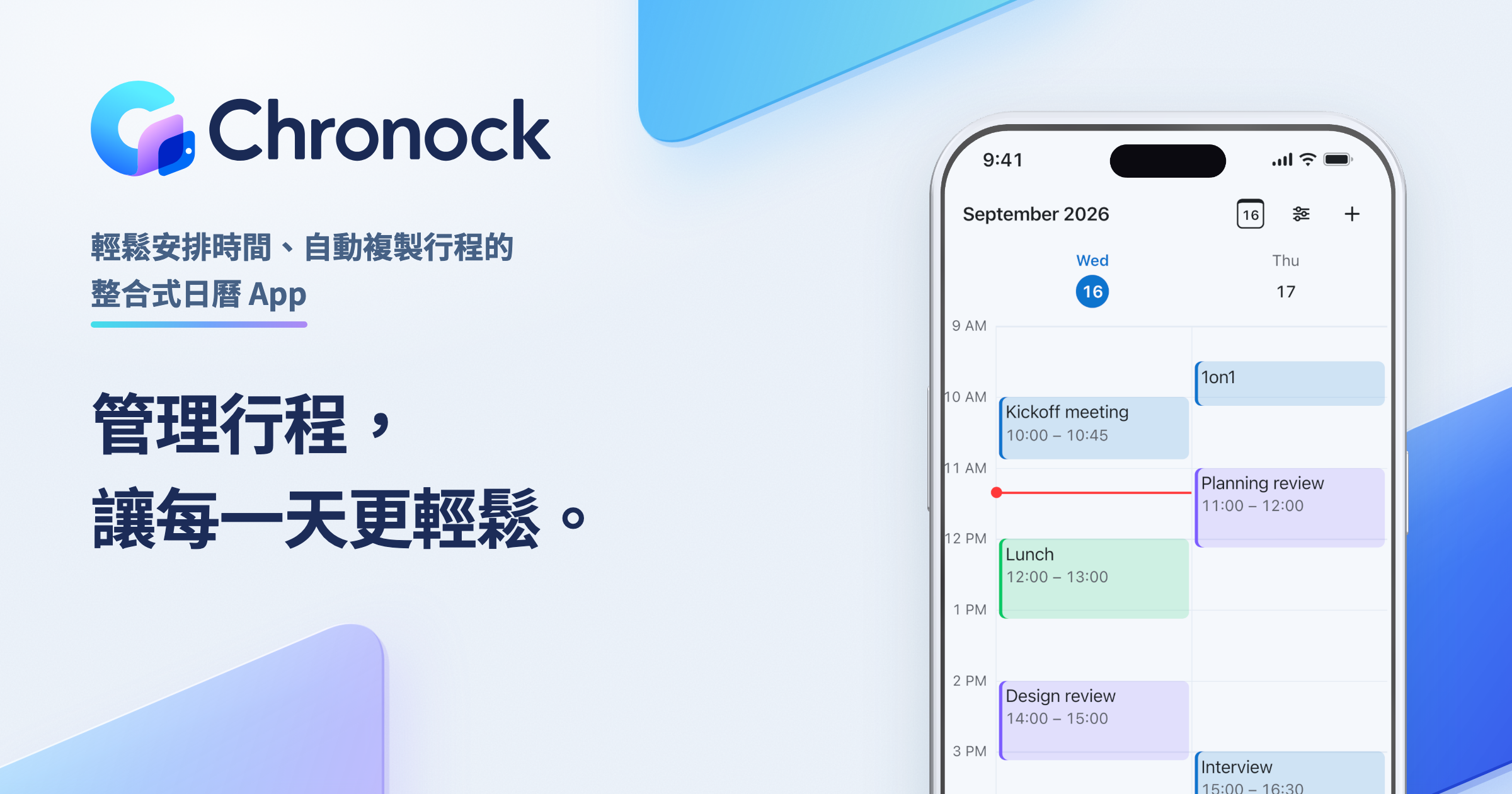
Chronock 是一款支援日程安排與自動複製行程的整合式日曆 App。它可以在同一個畫面顯示多個 Google 帳戶的日曆,以及公司的 Outlook(Microsoft 365)行事曆。
 工作用 Google、公司 Outlook 與私人 Gmail 的行程排在同一個週檢視。每個日曆都可以在顯示設定中個別開啟或關閉。
每個帳戶直接連結,不需要設定共用
在 Chronock 中,每個 Google 帳戶與 Microsoft 365 帳戶都是透過 OAuth 個別連結。帳戶之間不需要共用任何日曆,因此即使公司限制日曆對外共用,也能集中在自己的畫面上。
不過,有些公司會限制第三方 App 連結工作帳戶。如果工作帳戶無法連結,請向公司的 IT 管理員確認是否可以開放。
集中查看,並選擇活動要存到哪個日曆
整合行事曆可以用 1天、2天、3天、1週、1個月的檢視,一起顯示所有已連結的日曆。在「顯示設定」中可以個別開啟或關閉每個日曆,字型大小也能選擇小或標準。這些設定會被保留,活動變更也會即時反映。
建立、編輯與刪除活動也可以在同一個畫面完成。建立活動時,可以直接選擇要存到哪個帳戶的哪個日曆,不必切換帳戶。Google 日曆的週期性活動也能建立與編輯,並可加入 Google Meet 或 Zoom 會議連結。Outlook 的活動則可以變更「顯示為」的狀態與隱私設定。部分活動,例如受邀參加的活動與預約,只能查看。
活動仍然儲存在 Google 日曆與 Outlook 中。Chronock 不會取代這兩者,而是在它們之上提供一個集中查看與操作的畫面。
讓同事與預約對象看到正確的空閒時間
能在自己的畫面看到全部行程後,下一步是讓其他人看到的空閒時間也正確。
- 自動複製行程:Chronock 可以把私人 Gmail 的活動,以標題為「Busy」、不含詳細資料的活動複製到工作日曆。因為是工作日曆上的實際活動,同事查看您的空閒/忙碌狀態時也會算進去。原始活動變更或刪除時,複製的活動也會跟著更新或消失。也可以跨服務複製,例如從 Google 複製到 Outlook
- 預約頁面:預約頁面與候選時段文字會檢查所有帳戶中已連結的每個日曆,只提供每個日曆都有空的時段
 從私人日曆到工作日曆、「僅忙碌狀態」的單向規則,Free 方案即可建立 1 條。
價格
Free 方案可連結的 Google 與 Outlook 日曆合計最多 2 個。工作與私人兩個 Google 帳戶就能免費集中到同一個畫面,另外還可以建立 1 條單向、僅同步忙碌狀態的同步規則。若要連結第 3 個日曆(例如公司的 Outlook)、雙向複製或複製活動標題,需要 Pro 方案,價格為 $9/使用者/月或 $80/使用者/年,並提供 7 天免費試用。詳細內容請見價格頁面。
Outlook 支援的對象是 Microsoft 365 的公司或學校帳戶。個人 Microsoft 帳戶(Outlook.com、Hotmail)與 iCloud 日曆目前不支援。
該選哪一種方法?
| 情境 | 適合的方法 |
|---|---|
| 只需要在手機上看到兩個帳戶 | 在 Google 日曆 App 新增兩個帳戶 |
| 電腦上也想集中查看,而且可以共用 | 共用一個日曆,並在另一個帳戶加入 |
| 公司限制日曆對組織外部共用 | 直接連結每個帳戶的整合行事曆 App |
| 同事與預約工具必須看到您的私人忙碌時段 | 自動複製、僅顯示忙碌狀態 |
| 想把公司 Outlook 也放進同一個畫面,並在那裡建立活動 | Chronock 的整合行事曆 |
如果只需要自己看到行程,先從 Google 日曆內建的共用功能開始即可。當切換帳戶新增活動、或同事把會議排在您的私人時段,變成經常發生的困擾時,再改用直接連結每個帳戶的方式。