統合カレンダーとは? カレンダーの共有・同期との違いと選び方
統合カレンダーとは、複数のアカウントやサービスのカレンダーを1つの画面にまとめて扱う仕組みです。共有・ICS購読・同期との違いを比較し、統合カレンダーアプリを選ぶときの確認ポイントを整理します。
統合カレンダーとは、複数のアカウントやサービスに分かれたカレンダーを、1つの画面にまとめて表示・管理できるカレンダーのことです。 仕事用のGoogleカレンダー、個人のGmailのカレンダー、会社のOutlookの予定表を、アカウントを切り替えずに同じ週表示で確認できます。英語では「unified calendar」と呼ばれます。
仕事はGoogle Workspace、私用は個人のGmail、取引先とのやりとりは会社のOutlook。カレンダーが3つあると、予定を確認するたびに画面を行き来することになり、見落としやダブルブッキングの原因になります。
ただ、カレンダーをまとめる方法は統合カレンダーだけではありません。この記事では、統合カレンダーと「共有」「ICS購読」「同期(予定のコピー)」の違いを整理し、どの方法が誰に向いているか、統合カレンダーアプリを選ぶときに何を確認すればよいかをまとめます。
統合カレンダーの定義
統合カレンダーには、次の3つの特徴があります。
- 複数のカレンダーを1つの画面に表示する。 別々のアカウントや、GoogleとOutlookのような別々のサービスのカレンダーを並べて表示します。
- 各サービスに直接つなぐ。 アカウントごとにログインして連携するため、カレンダー同士を共有する設定は必要ありません。
- 予定の保存先は元のカレンダーのまま。 統合カレンダーで予定を作っても、実際の保存先はGoogleカレンダーやOutlookです。
3つ目が大事な点です。統合カレンダーは、GoogleカレンダーやOutlookを置き換えるものではありません。予定の正本はそれぞれのサービスにあり、統合カレンダーはその上に重ねて、まとめて見るための画面です。
カレンダーをまとめる4つの方法
複数のカレンダーを1か所で扱う方法は、大きく4つに分けられます。
1. 共有して重ねて表示する
Googleカレンダー同士であれば、アカウントBのカレンダーをアカウントAに共有し、Aの画面に重ねて表示できます。追加の費用はかからず、自分が予定を見落とさないためならこれで足ります。具体的な手順は「複数のGoogleアカウントのカレンダーを1つの画面で見る方法」で解説しています。
ただし、共有できるのは基本的に同じサービスの中です。また、会社のアカウントでは組織外への共有を管理者が制限していることがあります。
2. ICSで購読する
GoogleカレンダーやOutlookは、カレンダーをICS形式のURLで公開し、別のサービスで購読できます。GoogleとOutlookのようにサービスをまたいで表示できるのが利点です。
一方で、購読したカレンダーは読み取り専用で、更新が数時間以上遅れることもあります。URLを知っている人は誰でも予定を読めるため、URLの管理にも注意が必要です。
3. 同期して予定をコピーする
同期ツールを使い、あるカレンダーの予定を別のカレンダーに実際の予定としてコピーする方法です。個人の予定を仕事用カレンダーに「予定あり」とだけ表示する予定としてコピーすれば、中身を見せずに時間枠だけをブロックできます。
この方法の特徴は、自分以外から見たカレンダーにも予定が反映されることです。同僚があなたの空き時間を確認したときや、会社の会議調整ツールが仕事用カレンダーを見たときにも、個人の予定の時間が埋まって見えます。
4. 統合カレンダーアプリを使う
統合カレンダーアプリは、複数のアカウント・サービスに直接つないで、1つの画面にまとめて表示します。多くのアプリでは、その画面から予定の作成や編集もできます。
注意したいのは、統合カレンダーアプリで見えるのは自分だけだという点です。アプリの中でまとめて見えていても、同僚から見たあなたの仕事用カレンダーには個人の予定は入っていません。そのため、統合カレンダーアプリの中には、予定をコピーする機能や、空き時間を別のカレンダーに反映する機能を持つものもあります。
4つの方法の比較
| 共有して重ねて表示 | ICS購読 | 同期・コピー | 統合カレンダーアプリ | |
|---|---|---|---|---|
| 自分の画面でまとめて見る | できる(主に同じサービス内) | できる | コピー先で見る | できる |
| まとめた画面から編集する | 編集権限があればできる | できない | 元のカレンダーで編集する | アプリによる |
| 同僚から見た空き時間に反映する | されない | されない | される | されない(コピー機能があれば可) |
| 予約ツールの空き判定に使う | ツールによる | ツールによる | 使える | アプリの予約機能なら使える |
| 更新の速さ | 速い | 遅いことがある | ツールによる | 速い |
| 予定の中身の扱い | 権限で調整する | URLを知る人は読める | 「予定あり」だけにできる | 自分の画面にだけ表示する |
| サービスをまたぐ | 難しい | できる | ツールによる | アプリによる |
表のとおり、「自分が見る」ための方法と、「他人から見た空き時間をそろえる」ための方法は別物です。統合カレンダーは前者、同期・コピーは後者を解決します。
どの方法が向いているか
- Googleアカウント2つだけで、自分が見られればよい人。 共有して重ねて表示する方法で十分です。
- GoogleとOutlookの予定を、読むだけでよいのでまとめて見たい人。 ICS購読が手軽です。更新の遅れが気になるなら統合カレンダーアプリに進みます。
- 同僚や予約相手に、個人の予定の時間も伝えたい人。 同期・コピーが必要です。統合カレンダーだけでは解決しません。
- 複数のアカウントとサービスをまとめて見て、予定もそこから作りたい人。 統合カレンダーアプリが向いています。空き時間を他人にもそろえたいなら、コピー機能のあるものを選びます。
統合カレンダーアプリを選ぶときの確認ポイント
統合カレンダーアプリは、名前が似ていても対応範囲がかなり違います。次の点を確認してください。
対応しているサービスとアカウントの種類
「Outlook対応」と書かれていても、会社のMicrosoft 365(職場または学校アカウント)なのか、Outlook.comなどの個人用Microsoftアカウントなのかで扱いが分かれます。iCloudカレンダーに対応しているかどうかもアプリによって違います。自分が使っているすべてのアカウントに対応しているかを先に確認します。
予定を作成・編集できるか
見るだけのアプリもあれば、予定の作成・編集・削除まで統合画面からできるアプリもあります。予定を作るときに、どのアカウントのどのカレンダーに保存するかを選べるかも確認します。
空き時間を元のカレンダーにも反映できるか
同僚から見た空き時間をそろえたいなら、個人の予定を仕事用カレンダーに「予定あり」としてコピーする機能が必要です。コピーの向き(単方向か双方向か)や、予定名を隠せるかも確認します。
予約リンクを出せるか
日程調整もよくするなら、統合画面でまとめたすべてのカレンダーを見て空き時間を判定する予約リンクがあると、別のツールを足さずに済みます。
料金・言語・使う端末
無料プランがあるか、有料プランがいくらかを確認します。日本語で使えるか、パソコンのブラウザ・スマートフォンなど、自分が使う端末に対応しているかもあわせて確認します。
主な統合カレンダーアプリ・同期ツール
統合カレンダーの機能を持つツールは、大きく2つの系統に分かれます。以下は2026年9月時点の各社公式サイトの記載をもとにした概要です。機能や料金は変わるため、導入前に最新の情報を確認してください。
| 系統 | 例 | 公式サイトの記載(2026年9月時点) |
|---|---|---|
| カレンダーアプリ型 | Notion Calendar | Google・Outlook・iCloudのカレンダーに対応。無料。予約リンクと、カレンダーをまたいで予定ありの時間をブロックする機能がある |
| カレンダーアプリ型 | Fantastical | Google・Microsoft 365・Exchange・iCloudなどに対応。Mac・Windows・iPhone・iPadなどで使える。予約リンク機能(Openings)がある |
| カレンダーアプリ型 | Morgen | Google・Outlook・Appleなどのカレンダーをまとめて表示。カレンダー間の予定の同期と予約リンクがある |
| 同期ツール型 | OneCal | Google・Outlook・iCloudの同期が中心。まとめて表示・編集できる画面と予約リンクもある。14日間の無料トライアル後は有料 |
| 同期ツール型 | CalendarBridge | Google・Microsoft 365・個人のOutlook・iCloudの同期が中心。まとめて表示できる画面と予約ページもある |
カレンダーアプリ型は「毎日開く画面」から、同期ツール型は「カレンダー間の予定のコピー」から出発しています。どちらの系統も、もう一方の機能を取り込みつつあります。
クロノックの位置づけ
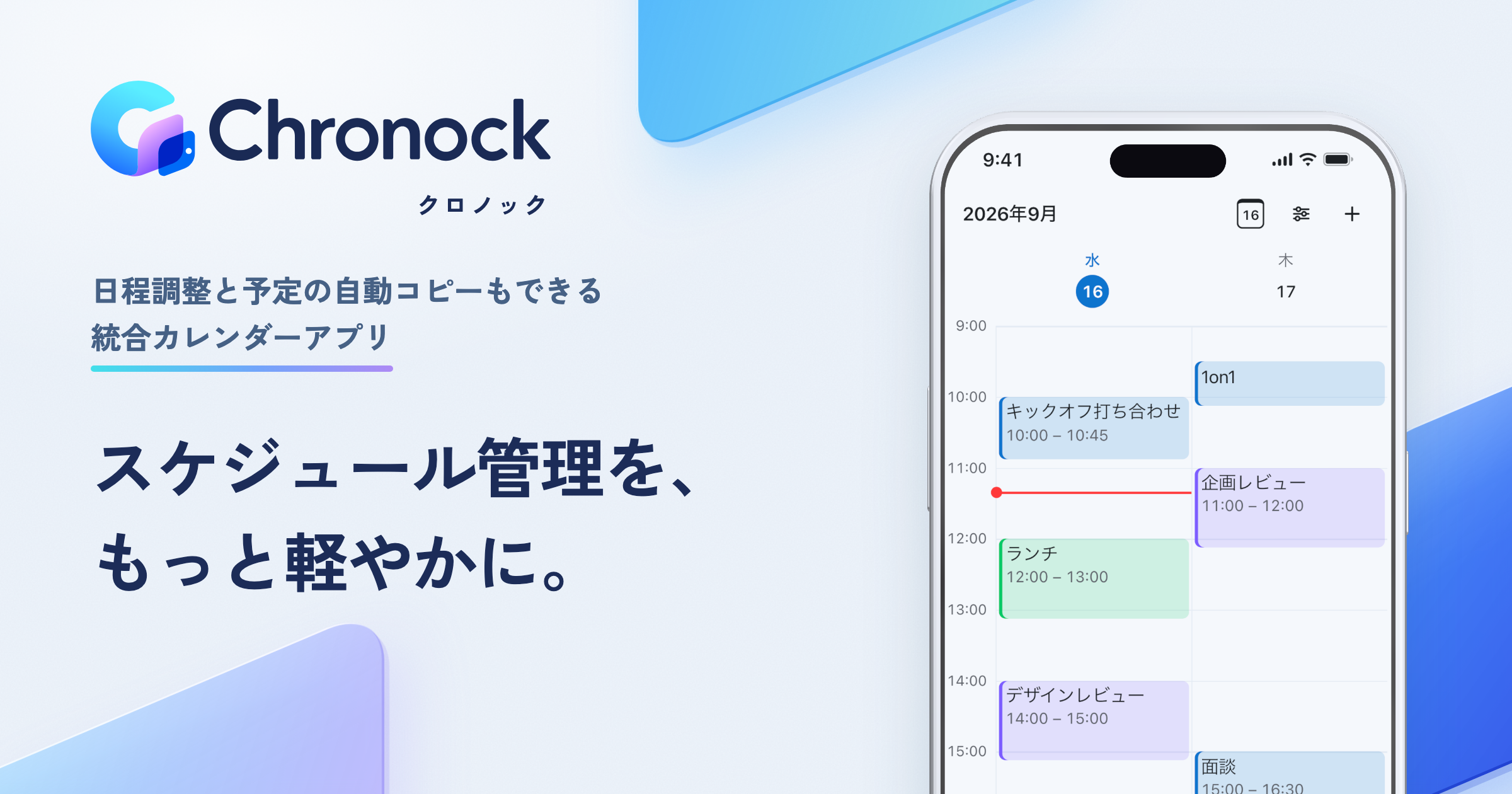
Chronock(クロノック)は、日程調整と予定の自動コピーもできる統合カレンダーアプリです。まとめて見る画面、予定の自動コピー、予約ページの3つを1つのアプリで扱えます。
 複数のGoogleアカウントと会社のOutlook(Microsoft 365)の予定を1つの画面で確認できます。
まとめて見て、そこから予定を作る
統合カレンダーでは、複数のGoogleアカウントとOutlook(Microsoft 365)のカレンダーを、1日・2日・3日・1週間・1ヶ月の表示でまとめて確認できます。カレンダーごとに表示・非表示を切り替えられ、予定の変更はリアルタイムで反映されます。
予定の作成・編集・削除もこの画面からでき、保存先のカレンダーを選べます。Googleカレンダーの繰り返し予定の作成・編集や、Google Meet・Zoomの会議URLの追加にも対応しています。招待された予定や予約など、一部の予定は表示のみです。
個人の予定を、仕事用カレンダーに「Busy」でコピーする
同期ルールを設定すると、個人の予定を仕事用カレンダーに「Busy」(予定あり)とだけ表示する予定として自動でコピーできます。GoogleからOutlookへのように、サービスをまたいだコピーもできます。コピーは仕事用カレンダーの実際の予定なので、同僚の空き時間確認や、ほかの日程調整ツールにも反映されます。
 個人のカレンダーを非表示にし、「コピーされた予定を表示」をオンにした状態です。同僚から見た仕事用カレンダーでは、個人の予定の時間がこのように「Busy」で埋まります。
統合カレンダーでは、「コピーされた予定を表示」をオフにすれば、元の予定とコピーが二重に並ぶこともありません。
すべてのカレンダーを見て予約を受ける
日程調整リンク(予約ページ)や、メールに貼り付ける候補日時の作成では、つないだすべてのカレンダーの予定をまとめて確認し、空いている時間だけを出します。統合カレンダーで見ているカレンダーが、そのまま日程調整の空き判定に使われます。
できないこと
クロノックは、GoogleカレンダーやOutlookを置き換えるものではありません。予定はこれまでどおりGoogleカレンダーとOutlookに保存されます。
また、Outlookの連携はMicrosoft 365の職場または学校アカウントのみです。Outlook.comなどの個人用Microsoftアカウントと、iCloudカレンダーには対応していません。これらを統合したい場合は、対応しているほかのアプリを検討してください。
料金は、Freeプランでカレンダー連携2つまで(GoogleとOutlookの合計)、予約ページ、単方向・「Busy 表記のみ」の同期ルール1件を使えます。3つ以上のカレンダー連携、双方向のコピー、予定名のコピーはProプラン(月額980円、年額9,000円)で、7日間無料で試せます。詳しくは料金ページを参照してください。
どれを選ぶべきか
| 状況 | 向いている方法 |
|---|---|
| 同じサービスのアカウント2つを、自分が見られればよい | 共有して重ねて表示する |
| 別のサービスの予定を、読むだけでよいのでまとめたい | ICS購読 |
| 同僚や予約相手から見た空き時間をそろえたい | 同期・コピー |
| 複数のアカウントとサービスを1つの画面で見て、予定も作りたい | 統合カレンダーアプリ |
| iCloudや個人のOutlook.comも含めたい | それらに対応した統合カレンダーアプリや同期ツール |
| GoogleとMicrosoft 365をまとめて見て、空き時間のコピーと日程調整も1つにしたい | クロノック |
統合カレンダーは「自分がまとめて見る」ための仕組みで、同期は「他人から見た空き時間をそろえる」ための仕組みです。自分に必要なのがどちらか、あるいは両方かを先に決めると、選ぶツールが絞り込めます。GoogleとOutlookの同期については「OutlookとGoogleカレンダーを同期してダブルブッキングを防ぐ方法」、予定の中身を隠す方法は「Googleカレンダーで「予定あり」だけ共有する方法」も参考にしてください。