什麼是整合行事曆?與行事曆共用、同步的差異與選擇方式
整合行事曆是把多個帳戶與服務的行事曆集中在同一個畫面查看與管理的方式。本文比較它與行事曆共用、ICS 訂閱、同步的差異,並整理選擇整合行事曆 App 前要確認的重點。
整合行事曆(unified calendar)是把多個帳戶、多個服務的行事曆集中到同一個畫面,讓您一起查看與管理的行事曆檢視。工作用 Google 日曆、私人 Gmail 日曆與公司的 Outlook 行事曆,不用切換帳戶就能排在同一個週檢視裡。也有產品稱為整合式日曆或統一行事曆。
這種需求很常見。工作用 Google Workspace,私人生活用 Gmail,客戶或母公司則用 Microsoft 365。三個行事曆代表答應一場會議前要看三個地方,只要漏看一次,就可能重複預約。
不過,整合行事曆只是把行事曆集中起來的其中一種方法。本文說明它與行事曆共用、ICS 訂閱、同步(複製活動)有什麼不同,哪種人適合哪種方法,以及選擇整合行事曆 App 前要確認什麼。
整合行事曆的定義
整合行事曆有三個特徵:
- 一個畫面顯示多個行事曆:並排顯示不同帳戶的行事曆,通常也能跨 Google 與 Microsoft 等不同服務
- 直接連結每個帳戶:分別登入每個帳戶並連結,不需要把行事曆共用給另一個帳戶
- 活動留在原本的地方:在整合行事曆中建立的活動,實際上仍然儲存在 Google 日曆或 Outlook
第三點最重要。整合行事曆不會取代 Google 日曆或 Outlook。各服務仍然是活動的正本來源,整合行事曆只是疊在上面、讓您一起查看與操作的一層。
集中行事曆的四種方法
1. 共用並疊加顯示
在 Google 日曆中,可以把帳戶 B 的日曆共用給帳戶 A,然後在 A 的畫面裡查看。這不用花錢,如果只是想避免自己漏看行程,這樣就夠了。步驟請見「如何在同一個畫面查看多個 Google 帳戶的日曆」。
不過,共用大多只在同一個服務內有效,而且公司管理員可能會限制對組織外部共用。
2. 透過 ICS 訂閱
Google 日曆與 Outlook 都能把行事曆發佈成 ICS 網址,讓其他服務訂閱。和共用不同,這可以跨服務使用。
訂閱的行事曆是唯讀的,更新也可能延遲好幾個小時。任何知道網址的人都能讀取行事曆,因此連結本身也需要妥善保管。
3. 透過複製活動來同步
同步工具會把一個行事曆的活動,當成實際活動複製到另一個行事曆。把私人活動以「Busy」區塊複製到工作行事曆,時間就會被擋住,又不會透露活動內容。
這個方法的不同之處在於:它會改變其他人看到的內容。同事查看您的空閒/忙碌狀態,或會議排程工具讀取您的工作行事曆時,私人行程都會顯示為忙碌。
4. 使用整合行事曆 App
整合行事曆 App 會直接連結每個帳戶與服務,並在同一個畫面顯示全部內容。大多數 App 也能在這個畫面建立與編輯活動。
要注意的是,整合後的畫面只有您自己看得到。同事看到的工作行事曆,仍然沒有任何私人行程的痕跡。這也是為什麼有些整合行事曆 App 同時提供複製活動、或跨行事曆擋住忙碌時段的功能。
四種方法的比較
| 共用並疊加顯示 | ICS 訂閱 | 同步/複製 | 整合行事曆 App | |
|---|---|---|---|---|
| 在同一處查看全部 | 可以(主要限同一服務內) | 可以 | 在目的地行事曆查看 | 可以 |
| 在整合畫面中編輯 | 有編輯權限就可以 | 不行 | 在來源行事曆編輯 | 依 App 而定 |
| 其他人看得到您的忙碌時段 | 不會 | 不會 | 會 | 不會(有複製功能的除外) |
| 預約工具看得到您的忙碌時段 | 依工具而定 | 依工具而定 | 會 | 使用 App 本身的預約功能時會 |
| 更新速度 | 快 | 可能較慢 | 依工具而定 | 快 |
| 活動詳細資料 | 由權限控制 | 知道網址的人都能讀取 | 可以只顯示忙碌 | 只顯示給您自己 |
| 跨服務 | 很少 | 可以 | 依工具而定 | 依 App 而定 |
從表格可以看出,這裡其實有兩件不同的工作。一件是您自己看到全部行程,另一件是其他人看到正確的空閒時間。整合行事曆解決前者,同步解決後者。
哪種人適合哪種方法
- 只有兩個 Google 帳戶,而且只需要自己看到:共用並疊加顯示就夠了
- Google 與 Outlook 都有,只要能看就好:ICS 訂閱最快上手。如果在意更新延遲,再改用整合行事曆 App
- 同事或預約對象需要看到您的私人忙碌時段:需要同步。只有整合的畫面無法解決
- 有多個帳戶與服務,想在同一處建立活動:適合整合行事曆 App。如果其他人也需要看到正確的空閒時間,請選擇能複製忙碌時段的 App
選擇整合行事曆 App 時要確認的事
名稱相似的 App,涵蓋範圍可能差很多。請確認以下幾點。
支援的服務與帳戶類型
「支援 Outlook」可能是指 Microsoft 365 的公司或學校帳戶,也可能是指 Outlook.com 等個人 Microsoft 帳戶,或兩者都支援。是否支援 iCloud 也因 App 而異。請先確認您使用的每個帳戶都在支援範圍內。
能否建立與編輯活動
有些 App 只能查看,有些則能在整合畫面中建立、編輯與刪除活動。也請確認建立新活動時,能否選擇要存到哪個帳戶的哪個行事曆。
能否把忙碌時段複製回您的行事曆
如果同事需要看到您真正的空閒時間,就需要把私人活動以忙碌時段複製到工作行事曆的功能。請確認複製方向(單向或雙向),以及能否隱藏標題。
是否有預約連結
如果經常安排會議,有一個會檢查整合畫面中所有行事曆的預約連結,就不必另外加裝排程工具。
價格、語言與裝置
確認是否有免費方案、付費方案的價格。也要確認介面是否提供繁體中文,以及 App 能否在您使用的裝置上執行,例如瀏覽器、桌面 App 或手機。
整合行事曆 App 與同步工具的例子
具備整合行事曆檢視的工具,大致來自兩個方向。以下摘要依據各廠商官方網站截至 2026 年 9 月的內容。功能與價格可能變動,決定前請確認最新頁面。
| 類型 | 例子 | 官方網站的說明(截至 2026 年 9 月) |
|---|---|---|
| 行事曆 App 型 | Notion Calendar | 支援 Google、Outlook 與 iCloud 行事曆。免費。提供預約連結,以及跨行事曆自動擋住忙碌時段 |
| 行事曆 App 型 | Fantastical | 支援 Google、Microsoft 365、Exchange、iCloud 等。可在 Mac、Windows、iPhone、iPad 等裝置使用。透過 Openings 安排會議 |
| 行事曆 App 型 | Morgen | 整合 Google、Outlook、Apple 等行事曆。提供行事曆之間的同步與預約連結 |
| 同步工具型 | OneCal | 在 Google、Outlook 與 iCloud 之間同步,並提供可編輯的整合行事曆檢視與預約連結。14 天免費試用,之後需付費 |
| 同步工具型 | CalendarBridge | 在 Google、Microsoft 365、個人 Outlook 與 iCloud 之間同步,並提供整合行事曆檢視與預約頁面 |
行事曆 App 型從「每天打開的畫面」出發,同步工具型則從「在行事曆之間複製活動」出發。兩類工具都在補上對方的功能。同步工具的詳細比較,請見「OneCal 與 Chronock:行事曆同步功能比較」與「CalendarBridge vs Chronock」(英文)。
Chronock 的定位
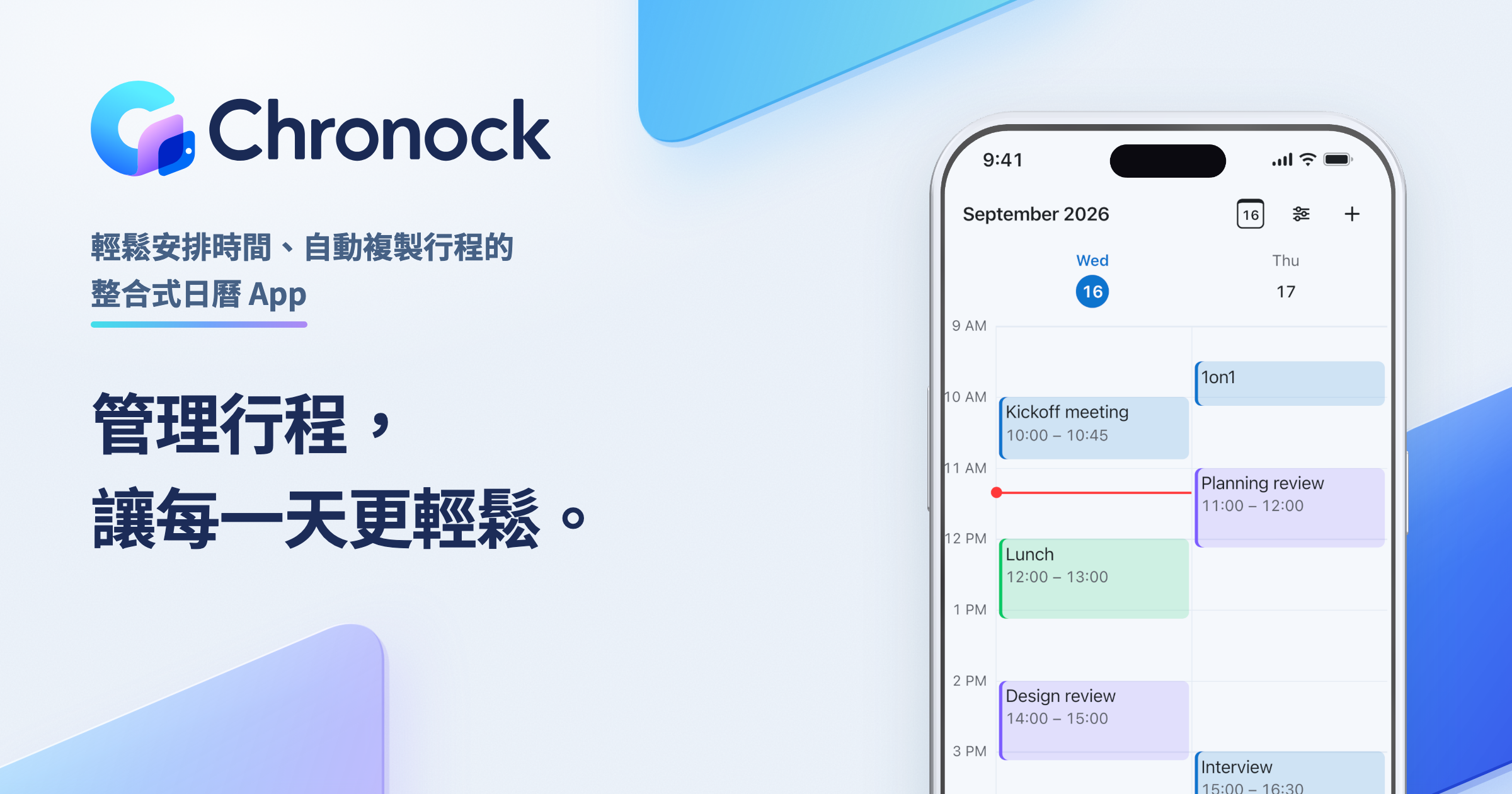
Chronock 是一款支援日程安排與自動複製行程的整合式日曆 App。整合行事曆、僅顯示忙碌的自動複製,以及預約頁面,都在同一個 App 裡。
 多個 Google 帳戶與公司的 Outlook(Microsoft 365)行事曆,排在同一個畫面。
在同一個畫面查看並建立活動
整合行事曆可以用 1天、2天、3天、1週、1個月的檢視,顯示多個 Google 帳戶與 Outlook(Microsoft 365)的行事曆。每個行事曆都能個別開啟或關閉,活動變更也會即時反映。
在同一個畫面中可以建立、編輯與刪除活動,並選擇每個活動要存到哪個行事曆。Google 日曆的週期性活動也能建立與編輯,並可加入 Google Meet 或 Zoom 會議連結。部分活動,例如別人發出的邀請與預約,只能查看。介面也提供繁體中文。
把私人活動以「Busy」複製到工作行事曆
建立同步規則後,Chronock 會把私人活動以標題為「Busy」、不含詳細資料的活動,複製到工作行事曆。也可以跨服務複製,例如從 Google 複製到 Outlook。因為每個複製的活動都是工作行事曆上的實際活動,同事查看空閒/忙碌狀態時,以及其他排程工具,都會把它算進去。
 隱藏私人行事曆,並開啟「顯示複製的活動」的狀態。同事看到的工作行事曆就是這樣:私人時段以「Busy」擋住。
兩個行事曆都顯示時,關閉「顯示複製的活動」,原始活動與複製的活動就不會重複出現。
依據所有行事曆接受預約
預約頁面與候選時段文字會檢查每個已連結的行事曆,只提供每個行事曆都有空的時段。整合行事曆中看到的行事曆,就是 Chronock 用來判斷空閒時間的行事曆。
Chronock 做不到的事
Chronock 不會取代 Google 日曆或 Outlook。活動仍然儲存在這些服務中。
Outlook 僅支援 Microsoft 365 的公司或學校帳戶。個人 Microsoft 帳戶(Outlook.com、Hotmail)與 iCloud 行事曆目前不支援。如果整合畫面需要包含這些帳戶,請選擇有支援的工具。
Free 方案包含 Google 與 Outlook 合計最多 2 個行事曆連結、預約頁面,以及 1 條單向、僅同步忙碌狀態的同步規則。Pro 方案提供不限數量的行事曆連結、雙向複製與標題複製,價格為 $9/使用者/月或 $80/使用者/年,並提供 7 天免費試用。詳細內容請見價格頁面。
該選哪一種?
| 情境 | 適合的方法 |
|---|---|
| 同一服務的兩個帳戶,只有自己需要看 | 共用並疊加顯示 |
| 不同服務的行事曆,只要能看就好 | ICS 訂閱 |
| 同事與預約對象必須看到正確的空閒時間 | 同步/複製 |
| 多個帳戶與服務集中在一個畫面,並能建立活動 | 整合行事曆 App |
| 需要包含 iCloud 或個人 Outlook.com | 有支援這些帳戶的整合行事曆 App 或同步工具 |
| Google 加 Microsoft 365 集中查看,並在同一個工具內複製忙碌時段與安排會議 | Chronock |
整合行事曆是讓您自己看到全部行程,同步是讓其他人看到正確的空閒時間。先決定需要哪一個,或兩個都需要,要比較的工具就會少很多。想隱藏活動細節、只分享忙碌時段,請參考「如何在 Google 日曆只分享「忙碌」時間」。Google 與 Outlook 的同步做法,請見「How to Sync Google Calendar with Outlook」(英文)。