会社のカレンダーに私用の予定をどう入れる? 非公開・予定あり・自動コピーの使い分け
通院や役所、子どもの送迎、半休。私用の予定を会社のカレンダーにどう入れるかを、手入力の非公開設定、個人カレンダーの共有、予定ありだけの自動コピーの3つに分けて整理します。
午前中に通院の予定がある。午後は役所に寄ってから戻る。夕方は子どもの送迎がある。本人は分かっていても、会社のカレンダーが空いていれば、同僚はその時間に会議を入れます。
原因は単純です。私用の予定が個人のカレンダーにしかなく、同僚が見ている会社のカレンダーには入っていないからです。OutlookのスケジュールアシスタントやGoogleカレンダーの空き時間の確認は、会社のカレンダーに入っている予定しか見ません。
では、会社のカレンダーに私用の予定をどう入れればよいのか。この記事では、次の3つの方法を順に整理します。
- 方法A: 会社のカレンダーに手で入れて「非公開」にする
- 方法B: 個人のカレンダーを同僚に共有する
- 方法C: 個人のカレンダーから「予定あり」だけを自動でコピーする
方法A: 会社のカレンダーに手で入れて「非公開」にする
いちばん手軽なのは、会社のカレンダーに同じ時間の予定を作り、内容を見せない設定にする方法です。GoogleカレンダーとOutlookのどちらにも、予定ごとに詳細を隠す設定があります。ただし、隠れ方は少し違います。
Googleカレンダーの「非公開」
Googleカレンダーでは、予定ごとに公開設定を「デフォルトの公開設定」「公開」「非公開」から選べます。Google公式ヘルプの「カレンダーの予定のプライバシー設定を変更する」によると、非公開にした予定は、自分と、「予定の変更と予定の詳細の表示」以上の権限を渡した人以外には、すべての詳細が非表示になります。
同僚側での見え方は、おおむね次のとおりです(2026年9月時点)。
| 同僚が持っている権限 | 非公開の予定の見え方 |
|---|---|
| 予定の有無だけ見られる | 「予定あり」の枠だけ |
| 予定の詳細まで見られる | 「予定あり」の枠だけ(詳細は見えない) |
| 予定を変更できる(詳細の表示を含む)以上 | タイトルや説明まで見える |
つまり、同僚があなたのカレンダーを閲覧するだけなら、非公開の予定は「予定あり」として表示されます。一方で、秘書やアシスタントなど、予定を編集できる権限を渡している相手には詳細が見えます。
Outlookの「プライベート」
Outlookでは、この設定は「プライベート」と呼ばれます。新しいOutlookでは、予定の編集画面で「プライベート」を選ぶと、予定に鍵のマークが付きます。
Microsoft公式ヘルプでは、プライベートの予定について次のように説明されています(2026年9月時点)。
- 予定表を共有しているほとんどの相手には、プライベートの予定は時間だけが表示され、件名や場所は表示されない
- 代理人(デリゲート)は、既定ではプライベートの予定の詳細を見られない。ただし、代理人の権限を設定するときにプライベートの予定の表示を許可すると見える
- 会議として相手を招待した場合、出席者には詳細が見える
また、Outlookでは予定ごとに「公開方法」を「予定あり」「外出中」「仮の予定」などから選べます。私用で席を外すなら「予定あり」、半休なら「外出中」のように使い分けると、同僚に状況が伝わりやすくなります。Google Workspaceでも、職場や学校のアカウントなら「不在」の予定を作り、その時間の会議の招待を自動で辞退できます(管理者が無効にしている場合を除く)。
タイトルには何を書くか
非公開にしても、タイトルは自分や権限を持つ人には見えます。また、会社の設定や相手の権限によっては、思ったより多くの人に見えることもあります。非公開は「隠す」機能ではあっても、秘密を守る仕組みとしては頼りすぎないほうが安全です。
そのため、会社のカレンダーに入れる私用の予定は、次のような中立的な名前にしておくのが一般的です。
- 「私用」
- 「外出」
- 「予定あり」
病院名や手続きの内容まで書く必要はありません。職場によって慣習が違うので、周りの人の書き方に合わせるのがいちばん無難です。
方法Aで足りる場合
私用の予定が月に数件なら、方法Aで十分です。追加のツールもいりません。
ただし、件数が増えると手作業の負担が大きくなってきます。個人のカレンダーに入れた予定を、会社のカレンダーにも入れ直す。時間が変わったら両方を直す。キャンセルしたら両方を消す。どれか1つでも漏れると、空いている時間が塞がったままになったり、逆に会議を入れられたりします。
方法B: 個人のカレンダーを同僚に共有する
もう1つの方法は、個人のカレンダーそのものを同僚や会社のアカウントに共有することです。Googleカレンダーなら、共有相手ごとに「予定の表示(時間枠のみ、詳細は非表示)」を選べます。詳しい手順は「Googleカレンダーで「予定あり」だけ共有する方法」で整理しています。
ただ、会社のカレンダーに私用の予定を入れたいという目的には、あまり合いません。
- 同僚が個人のカレンダーを自分で追加しない限り、見てもらえない。 会議を入れる人は、会社のカレンダーの空き時間しか見ていません
- 会議室予約やスケジュールアシスタントには反映されない。 共有されたカレンダーは、あなたの会社のカレンダーの予定にはなりません
- 見せる範囲が広がりやすい。 権限を「すべての予定の詳細」にしてしまうと、家族や友人との予定まで見えます
- 会社の設定で外部との共有が制限されていることがある。 個人のGmailのカレンダーを会社のアカウントに共有できない職場もあります
共有は「相手の画面に、自分のカレンダーを重ねて見せる」方法です。会社のカレンダーそのものに予定を作るわけではありません。
方法C: 個人のカレンダーから「予定あり」だけを自動でコピーする
方法Aの手間を減らし、方法Bのように見せすぎないのが、個人のカレンダーから会社のカレンダーへ、時間だけを自動でコピーする方法です。
コピーされた予定は、会社のカレンダーの中の本物の予定になります。そのため、
- 同僚が空き時間を確認したときに「予定あり」として表示される
- 会議室予約やスケジュールアシスタントにも反映される
- 元の予定の変更やキャンセルに、自動で追従する
という状態を作れます。タイトルや場所、説明は個人のカレンダーに残したまま、時間だけを会社側に出せます。
クロノックの同期ルールで設定する
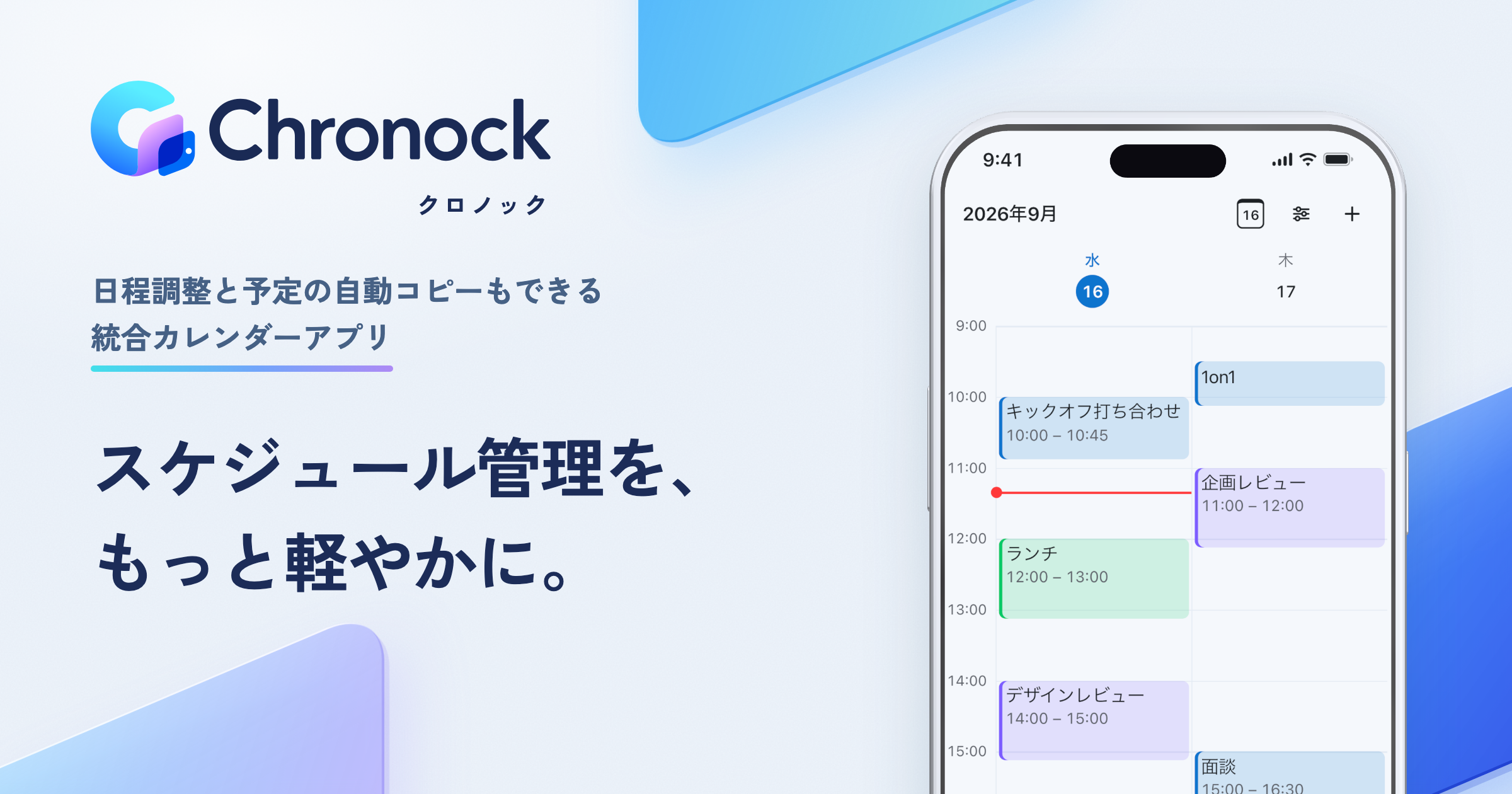
Chronock(クロノック)は、日程調整と予定の自動コピーもできる統合カレンダーアプリです。Googleカレンダーの複数アカウントと、Microsoft 365のOutlookカレンダーを連携できます。予定そのものはGoogleカレンダーやOutlookに保存されたままで、クロノックはそれらを置き換えるものではありません。
私用の予定を会社のカレンダーに入れるには、同期ルールで次のように設定します。
- 同期元に個人のカレンダー、同期先に会社のカレンダーを選ぶ
- 同期方向を「単方向」にする
- 予定の内容を「Busy 表記のみ」にする
- 必要なら「コピーした予定を非公開にする」をオンにする
 個人のGoogleカレンダーから仕事用カレンダーへ、単方向・Busy表記のみでコピーするルール。この1件はFreeプランで使えます。
「Busy 表記のみ」でコピーした予定は、会社のカレンダーに「Busy」というタイトルで作られます。通院なのか、役所なのか、送迎なのかは会社側には出ません。「コピーした予定を非公開にする」もオンにしておけば、コピーした予定には方法Aの非公開(Outlookではプライベート)の設定も付きます。
同僚から見た会社のカレンダーは、次のようになります。
 仕事用カレンダーだけを表示した状態。個人の予定は「Busy」として入り、内容は出ません。
GoogleとOutlookをまたいでも使える
会社がMicrosoft 365で、個人はGmailという組み合わせでも同じ設定で使えます。個人のGoogleカレンダーから会社のOutlookの予定表へ、「Busy 表記のみ」でコピーできます。Outlookとの組み合わせについては「OutlookとGoogleカレンダーを同期してダブルブッキングを防ぐ方法」でも詳しく説明しています。
注意点は2つです。
- Outlookの連携で使えるのは、Microsoft 365の職場または学校アカウントです。Outlook.comなど個人用のMicrosoftアカウントは使えません
- 会社のアカウントでは、管理者が外部アプリの連携を制限していることがあります。連携できない場合は、社内の管理者に確認してください
自分では、私用と仕事を1つの画面で見る
同僚には「Busy」だけを見せつつ、自分は両方の予定を並べて見たいはずです。クロノックの統合カレンダーでは、個人と会社のカレンダーを1つの週表示にまとめられます。表示設定の「コピーされた予定を表示」をオフにすれば、元の予定とコピーが二重に表示されることもありません。
Freeプランでできること
この「個人のカレンダーから会社のカレンダーへ、単方向・Busy表記のみでコピーする」ルールは、Freeプランで1件作れます。連携できるカレンダーはGoogle・Outlook合計で2つまでなので、個人と会社の1つずつなら無料の範囲です。
副業用など3つ以上のカレンダーを連携する場合や、双方向のコピー、タイトルのコピーが必要な場合は、Proプラン(月額980円、年額9,000円)を利用できます。7日間の無料トライアルがあります。
仕事用と個人用のカレンダーをどう分けるかから考えたい場合は、「仕事用・個人用Googleカレンダーを同期する前に決めること」も参考にしてください。家族の送迎や通院付き添いなど、家族のカレンダーにある予定を会社に反映したい場合は「家族の予定を会社のカレンダーに「予定あり」で入れる方法」で整理しています。
どの方法を選ぶべきか
| 状況 | まず試す方法 |
|---|---|
| 私用の予定が月に数件だけ | 方法A: 会社のカレンダーに手で入れて非公開にする |
| 半休や終日の外出を同僚に伝えたい | 方法A: Outlookの「外出中」、Google Workspaceの「不在」 |
| 特定の同僚に、自分の空き状況を見てもらえれば十分 | 方法B: 個人のカレンダーを時間枠のみで共有する |
| 会議室予約やスケジュールアシスタントにも反映したい | 方法C: 予定ありだけの自動コピー |
| 個人はGoogle、会社はOutlookと分かれている | 方法C: GoogleからOutlookへの自動コピー |
| 予定の変更やキャンセルを両方に手で反映するのが負担 | 方法C: 予定ありだけの自動コピー |
私用の予定が少ないうちは、手で入れて非公開にするだけで困りません。件数が増えてきたら、個人のカレンダーに入れるだけで会社のカレンダーも埋まる状態にしておくと、入れ忘れと消し忘れがなくなります。